노트북을 장기간 사용하다 보면 어댑터를 분리했을 때 배터리가 급격하게 소모되는 현상을 겪게 됩니다. 별도의 외부 프로그램을 설치하지 않고도 윈도우 11 및 윈도우 10에 기본 탑재된 명령 프롬프트(CMD)를 활용하면 노트북 배터리의 잔여 수명과 충전 사이클을 정밀하게 진단할 수 있습니다.
배터리 수명 확인의 핵심은 제조사 설계 용량(Design Capacity) 대비 현재 완전 충전 가능 용량(Full Charge Capacity)의 비율을 측정하는 것입니다. 본 가이드에서는 가장 직관적인 battery-report 방식과 시스템 전반의 에너지 효율을 분석하는 energy-report 방식 2가지를 단계별로 상세히 정리해 드립니다.
1. 배터리 진단을 위한 명령 프롬프트(CMD) 관리자 모드 실행
윈도우 시스템 진단 명령어를 실행하고 HTML 형식의 시스템 보고서를 로컬 드라이브에 안전하게 생성하기 위해서는 반드시 명령 프롬프트를 관리자 권한으로 실행해야 합니다. 일반 사용자 모드로 실행할 경우 파일 생성 권한 오류가 발생할 수 있습니다.
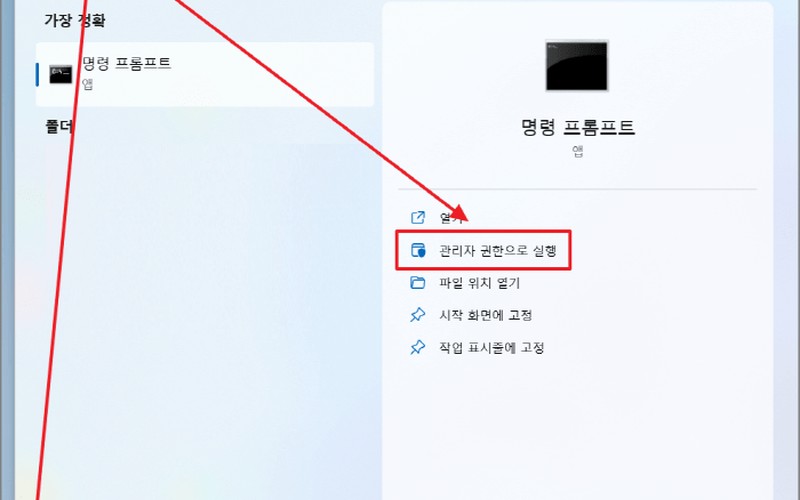
- 윈도우 작업표시줄의 검색창을 클릭하거나 단축키 [Windows 키 + S]를 누릅니다.
- 검색창에 'cmd' 또는 '명령 프롬프트'를 입력합니다.
- 검색 결과 우측 메뉴에서 '관리자 권한으로 실행'을 클릭하여 검은색 프롬프트 콘솔을 엽니다.
2. powercfg /batteryreport 명령어를 통한 직관적 상태 확인
가장 대중적이고 직관적인 진단 방식은 'powercfg /batteryreport' 명령어를 사용하는 것입니다. 이 명령어는 수초 내에 현재 배터리 상태, 충전 사이클, 최근 사용 기록을 담은 HTML 보고서를 생성합니다.
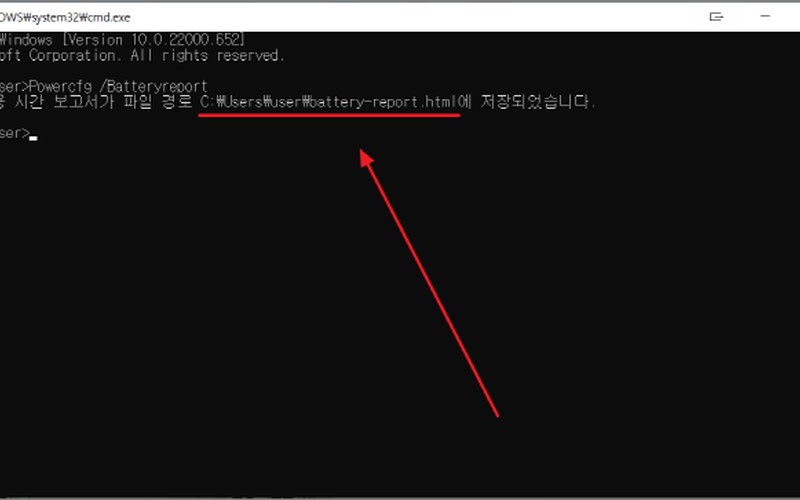
powercfg /batteryreport관리자 명령 프롬프트 창에 위 명령어를 입력하고 Enter 키를 누르면 '배터리 수명 보고서가 파일 경로 C:\Windows\System32\battery-report.html에 저장되었습니다'라는 완료 안내 문구가 출력됩니다. 탐색기에서 해당 경로로 이동하거나 실행 창에 파일명을 입력하여 웹 브라우저로 보고서를 확인합니다.
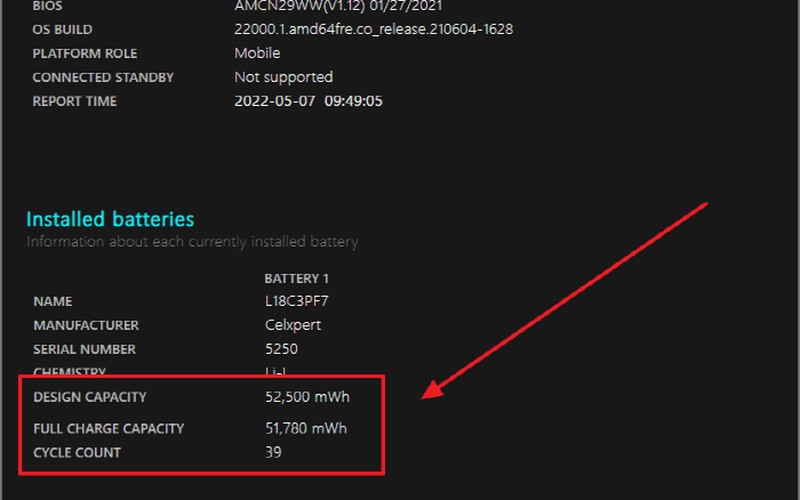
열린 Battery Report 화면 상단 'Installed batteries' 섹션에서 다음 두 가지 핵심 지표를 확인합니다. 'DESIGN CAPACITY'는 공장 출고 당시의 본래 배터리 설계 용량이며, 'FULL CHARGE CAPACITY'는 현재 기술적으로 최대로 충전 가능한 용량을 의미합니다. 또한 'CYCLE COUNT'는 0%에서 100%까지 완충된 횟수를 나타내는 사이클 지표(예: 39회)입니다.
3. powercfg.exe -energy 명령어를 통한 정밀 전원 진단 리포트 추출
배터리 자체의 열화 상태뿐만 아니라 노트북 하드웨어 및 윈도우 전원 관리 효율성 전반을 정밀 점검하고 싶다면 60초 에너지 정밀 진단 명령어를 사용합니다.
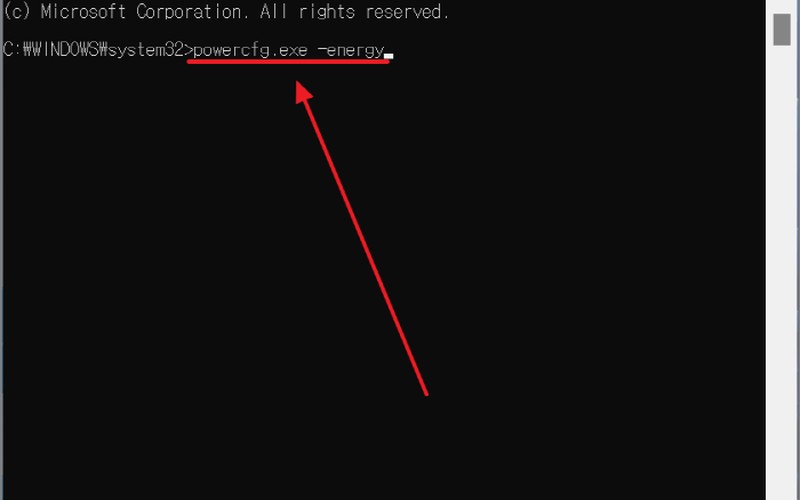
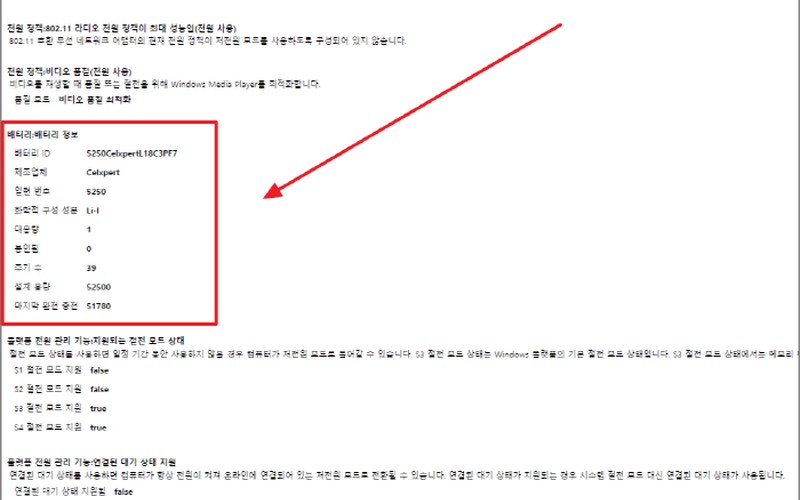
powercfg.exe -energy명령어를 입력하면 약 60초 동안 시스템 동작과 전원 프로파일을 실시간으로 관찰 및 분석한 후 'energy-report.html' 파일을 생성합니다. 생성된 보고서를 브라우저로 열면 전원 효율성 진단 보고서가 나타납니다. 상단의 경고 및 오류 항목은 백그라운드 프로세스에 대한 내용이므로 배터리 확인 시에는 크게 신경 쓰지 않아도 무방합니다.
보고서 중간 영역의 '배터리: 배터리 정보' 항목으로 이동하면 설계 용량(Design Capacity)과 마지막 완전 충전(Last Full Charge) 수치를 밀리와트시(mWh) 단위로 확인할 수 있으며, 기록된 주기 수(충전 사이클)를 통해 실제 배터리 가용량을 정밀하게 파악할 수 있습니다.
4. 배터리 수명 효율 계산 공식 및 상태 진단 기준표
추출된 수치를 바탕으로 현재 노트북 배터리의 잔여 성능 비율(Battery Health)을 백분율(%)로 계산합니다. 공식은 두 진단 방식 모두 동일합니다.
배터리 잔여 수명(%) = (마지막 완전 충전 용량 / 설계 용량) × 100| 배터리 잔여 효율 | 상태 진단 | 권장 조치 사항 |
|---|---|---|
| 85% 이상 | 최상 (양호) | 정상 사용 가능, 급속 방전 우려 없음 |
| 70% ~ 84% | 주의 (열화 시작) | 충전기 휴대 권장, 전원 절약 모드 병행 |
| 50% ~ 69% | 경고 (교체 검토) | 배터리 단독 사용 시간 대폭 감소, 교체 준비 |
| 50% 미만 | 위험 (교체 필수) | 배터리 스웰링 점검 및 공식 서비스센터 교체 요망 |
예를 들어 설계 용량이 50,000mWh이고 마지막 완전 충전량이 42,500mWh라면 잔여 수명은 정확히 85%입니다. 배터리 효율이 70% 이하로 급감하면 하드웨어 전력 공급 불안정으로 인한 시스템 스로틀링이나 갑작스러운 셧다운이 발생할 수 있으므로 선제적인 관리가 필요합니다.
5. 노트북 배터리 수명 연장을 위한 실무 관리 수칙
리튬이온 배터리는 100% 완충 상태를 유지하며 지속적으로 전원을 연결해 둘 때 화학적 열화가 가속화됩니다. 제조사에서 제공하는 배터리 관리 유틸리티의 완충 제한 기능을 적극적으로 활용하는 것이 좋습니다.

- 삼성 노트북: 삼성 세팅(Samsung Settings)의 'Battery Life Extender +' 기능을 활성화하여 최대 충전량을 85%로 제한합니다.
- 레노버 노트북: 레노버 밴티지(Lenovo Vantage)의 전원 설정에서 '보존 모드(Conservation Mode)'를 활성화하여 과충전을 방지합니다.
- 완전 방전 방지: 배터리가 0%까지 방전되는 완전 방전은 셀 수명을 치명적으로 단축시키므로 잔여 20% 이전에 충전기를 연결합니다.
- 발열 제어: 노트북 하판 통풍구를 확보하여 고열에 의한 리튬이온 셀 열화를 방지합니다.
노트북은 배터리 효율이 저하되면 휴대 기기로서의 장점을 상실하게 됩니다. 윈도우 기본 내장 명령어인 powercfg를 정기적으로 활용하여 설계 용량 대비 충전 잔여량을 점검하고, 필요 시 충전 제한 기능을 설정해 리튬이온 셀의 수명을 최적화하시기 바랍니다.
만약 완전 충전 용량이 초기 설계 용량의 50% 미만으로 떨어졌거나 배터리 스웰링(부풀림 현상)이 감지된다면 즉시 공식 서비스센터를 통해 배터리 교체를 진행하는 것을 권장합니다.