윈도우11 환경에서 단축키 Win+V를 눌렀을 때 복사한 내역이 나타나지 않거나 창 자체가 반응하지 않는다면, 시스템 클립보드 기록 서비스가 비활성화되었거나 클립보드 캐시 한도를 초과했을 가능성이 가장 높습니다. 일반 단축키인 Ctrl+V로 붙여넣기는 정상 작동하는데 Win+V 창에만 기록이 비어 있다면, 이는 복사 기능 자체의 오류가 아니라 윈도우11 전용 클립보드 기록 엔진의 동작 조건 미충족 문제입니다.
클립보드 기록은 텍스트, HTML, 비트맵 형식에 한해 항목당 4MB 이하, 최대 25개 항목까지만 메모리에 임시 보관되는 구조적 제한을 갖습니다. 따라서 윈도우 복사 메커니즘을 먼저 점검하고, 시스템 설정과 단축키 프로세스 상태를 단계별로 추적하면 운영체제 재설치 없이도 즉각적인 정상 복구가 가능합니다.
1. Ctrl+V와 Win+V 동작 비교를 통한 증상 분별 진단
클립보드 오류를 해결하려면 먼저 일반 클립보드 버퍼와 기록 서비스 중 어느 계층에 문제가 발생했는지 신속하게 판별해야 합니다. 메모장(Notepad)을 실행한 뒤 간단한 영문이나 숫자를 입력하고 Ctrl+C로 복사한 후, 다른 입력창에 Ctrl+V로 붙여넣기가 정상 수행되는지 확인합니다.
| 증상 구분 | Ctrl+V 작동 여부 | Win+V 작동 여부 | 원인 및 우선 점검 항목 |
|---|---|---|---|
| 클립보드 기록 비활성화 | 정상 작동 | 창 열리나 내역 없음 | 시스템 설정 내 클립보드 기록 토글 꺼짐 여부 |
| 데이터 규격 초과 | 정상 작동 | 해당 항목만 누락 | 단일 항목 4MB 초과 또는 비지원 파일 형식 복사 |
| 단축키 후킹 충돌 | 정상 작동 | 창 자체가 뜨지 않음 | 키보드 매핑 소프트웨어, 제조사 전용 툴 충돌 |
| 입력 프로세스 충돌 | 실패 | 실패 | 작업 대상 애플리케이션의 복사 차단 또는 메모리 부하 |
Ctrl+V는 정상인데 Win+V 기록에만 복사 내용이 없다면 윈도우 내부의 기록 저장 루틴 점검으로 바로 넘어가면 됩니다. 반면 Ctrl+V조차 작동하지 않는다면 특정 보안 프로그램의 클립보드 차단 정책이나 해당 애플리케이션 자체의 문제이므로 진단 방향을 분리해야 합니다.
2. 시스템 설정 내 클립보드 기록 활성화 및 동작 검증
윈도우11 클립보드 기록 기능은 기본 상태에서 꺼져 있는 경우가 많으므로 시스템 설정을 통해 서비스 활성화 상태를 직접 점검해야 합니다. 아래 단계별 순서에 따라 설정을 점검하십시오.

- 키보드의 Win+I 단축키를 누르거나 시작 메뉴에서 '설정' 아이콘을 클릭하여 설정 창을 엽니다.
- 좌측 메뉴에서 '시스템'을 선택한 뒤 우측 목록 스크롤을 내려 '클립보드' 항목으로 진입합니다.
- 최상단의 '클립보드 기록' 토글 스위치가 '켬' 상태로 활성화되어 있는지 확인하고, 꺼져 있다면 켬으로 전환합니다.
- 설정을 활성화한 후 메모장에 임의의 짧은 문장을 입력하고 Ctrl+C로 복사한 뒤 Win+V를 눌러 목록에 정상 반영되는지 테스트합니다.
설정을 켜기 직전에 복사했던 기존 데이터는 소급 저장되지 않으므로, 반드시 설정을 '켬'으로 바꾼 이후 새롭게 복사한 데이터로 작동 여부를 검증해야 합니다. 또한 다른 PC와의 동기화 기능은 로컬 기록 활성화와 별개의 옵션이므로 초기 점검 시에는 켤 필요가 없습니다.
3. 클립보드 지원 포맷 및 항목당 4MB 용량 한도 기준
텍스트는 복사되는데 이미지나 서식 데이터가 Win+V 목록에 등록되지 않는다면 클립보드 서비스가 규정하는 데이터 포맷 및 단일 용량 한도를 점검해야 합니다. 마이크로소프트 윈도우11 아키텍처에서 클립보드 기록은 엄격한 리소스 제한을 적용받습니다.

| 구분 항목 | 공식 지원 규격 | 미지원 또는 초과 시 동작 |
|---|---|---|
| 지원 데이터 형식 | 순수 텍스트, HTML 서식 텍스트, 비트맵(Bitmap) 이미지 | 파일 객체, 특수 바이너리 데이터는 기록 목록에서 제외 |
| 단일 항목 용량 한도 | 항목당 최대 4MB 이하 | 4MB 초과 데이터는 버퍼 복사만 유지되고 기록 저장 배제 |
| 저장 슬롯 수량 | 최대 25개 항목 보관 | 25개 초과 시 고정되지 않은 가장 오래된 항목 자동 삭제 |
| 시스템 재부팅 처리 | 고정(Pin) 항목만 보존 | 일반 기록 항목은 재시작 및 종료 시 메모리에서 영구 소거 |
파일 탐색기에서 고해상도 JPG나 PNG 이미지 파일을 우클릭하여 '복사'하는 작업은 파일 경로 핸들을 복사하는 것이지 이미지 비트맵 데이터를 복사하는 것이 아닙니다. 따라서 클립보드 기록 창을 그래픽 파일 아카이브로 사용할 수 없으며, 단일 비트맵 데이터가 4MB를 초과하는 경우에도 기록에 누락되므로 캡처 영역을 나누거나 원본 파일을 직접 저장해 사용해야 합니다.
4. 25개 저장 슬롯 관리와 재부팅 시 데이터 보존 원리
클립보드 기록은 최대 25개까지만 임시 저장되며 선입선출(FIFO) 방식으로 관리됩니다. 자주 사용하는 반복 문구나 중요한 참조 코드가 밀려나거나 PC 전원을 끈 후 사라지는 현상을 방지하려면 항목 고정 기능을 활용해야 합니다.
- Win+V를 눌러 클립보드 기록 창을 팝업합니다.
- 유지하고자 하는 텍스트 또는 캡처 항목 우측 상단의 더 보기(…) 아이콘을 클릭합니다.
- '고정' 핀 아이콘을 클릭하여 고정 상태로 전환합니다. 이렇게 지정된 항목은 25개 한도에 밀리지 않고 PC 재시작 후에도 삭제되지 않습니다.
단, 클립보드 고정 기능은 휘발성 보조 장치일 뿐 안전한 스토리지 백업 장치가 아닙니다. 계정 암호, 금융 인증 정보, 필수 업무 원본 문서 등 민감한 데이터는 클립보드에 장기 방치하지 말고 전용 문서 파일이나 패스워드 매니저에 별도 보관하는 것이 원칙입니다.
5. 창 미출력 및 반응 없음 발생 시 프로세스 초기화 절차
Win+V를 연타해도 팝업 창 자체가 뜨지 않거나 백그라운드 프로세스가 응답하지 않는다면 단축키 가로채기(Hooking) 및 탐색기 서비스 충돌을 점검해야 합니다. 단축키 충돌과 프로세스 동결 시 다음 복구 절차를 진행하십시오.
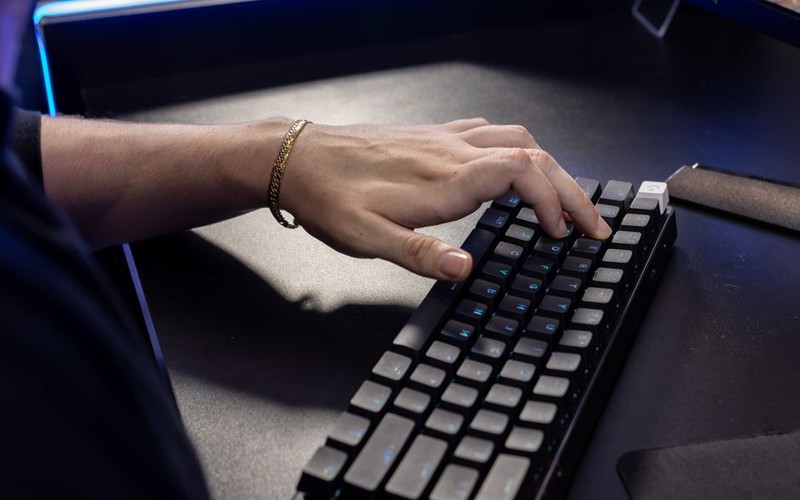
- 키보드 매핑 소프트웨어(AutoHotkey, 전용 게이밍 키보드 유틸리티 등)가 윈도우 키 조합 단축키를 가로채고 있는지 프로세스를 점검합니다.
- 열려 있는 작업 중인 문서를 모두 안전하게 저장합니다.
- Ctrl+Shift+Esc를 눌러 작업 관리자를 실행한 후, 프로세스 목록에서 'Windows 탐색기(explorer.exe)'를 찾아 우클릭하고 '다시 시작'을 선택합니다.
- 탐색기 재시작으로 해결되지 않을 경우 시스템을 정상 재부팅하고, 재부팅 직후 깨끗한 상태에서 메모장을 열어 새 테스트 문장을 복사한 뒤 Win+V 동작을 확인합니다.
재부팅 후 이전에 기록해 둔 비고정 목록이 사라진 것은 정상적인 메모리 플러시 동작이며 시스템 결함이 아닙니다. 완전히 새로운 테스트 텍스트를 복사하여 정상 저장 루틴이 복구되었는지 확인하십시오.
6. '조직에서 관리함' 정책 비활성화 및 엔터프라이즈 환경 확인
설정 화면의 클립보드 기록 스위치가 회색으로 비활성화되어 조작할 수 없거나 '일부 설정은 조직에서 관리합니다'라는 알림이 표시된다면, 이는 로컬 그룹 정책(GPO) 또는 MDM 솔루션에 의해 AllowClipboardHistory 정책이 차단된 상태입니다.
해당 현상은 회사, 학교, 기관에서 보안 유출 방지를 위해 Windows Pro, Enterprise, Education 에디션에 강제 적용하는 보안 프로파일입니다. 이 경우 레지스트리를 임의 조작하거나 시스템 보안 정책을 강제로 우회하려 시도하면 도메인 정책 충돌이나 감사 로그 경고를 유발할 수 있으므로 사내 IT 시스템 관리자에게 클립보드 허용 예외 처리를 요청해야 합니다. 개인 PC에서 해당 문구가 발생한다면 기존 학교/회사 계정 연결(회사 또는 학교 액세스) 상태를 점검하는 것이 바람직합니다.
윈도우11 클립보드 기록 안됨 현상은 단순 기능 비활성화부터 항목당 용량 초과(4MB), 25개 저장 한도, 조직 보안 정책(AllowClipboardHistory) 적용 등 원인이 명확히 구분됩니다. 시스템 초기화 같은 극단적인 조치를 취하기 전에 설정 활성화 여부와 복사 데이터 형식, 백그라운드 키보드 단축키 충돌 여부를 순서대로 점검하면 대부분의 문제를 안전하게 정상화할 수 있습니다.