
윈도우 11 환경에서 키보드 키를 길게 누르고 있을 때 문자가 연속으로 찍히기 시작하는 반응 속도가 답답하게 느껴진다면, 이는 시스템의 키보드 반복 지연(재입력 시간) 설정 때문입니다. 키 입력 후 연타가 시작되기까지의 대기 시간은 제어판 키보드 속성 또는 윈도우 레지스트리 값을 조정하여 즉시 단축하거나 늘릴 수 있습니다.
빠른 방향키 조작과 스킬 연타가 중요한 게이머는 지연 시간을 최소화하여 반응 지연을 없애는 것이 유리하며, 타이핑 중 손가락 체류 시간이 길어 원치 않는 중복 입력이 발생하는 사용자는 지연 시간을 늘려 오타 발생률을 크게 낮출 수 있습니다. 본 가이드에서는 두 가지 핵심 변경 경로와 세부 수치 설정법을 단계별로 정리합니다.
키보드 반복 지연의 개념과 사용자 환경별 설정 기준
키보드 반복 지연 시간(Keyboard Delay)이란 동일한 키를 계속 누르고 있을 때, 최초 1회 문자가 입력된 후 다음 연속 문자가 찍히기 시작할 때까지 소요되는 대기 시간을 의미합니다. 예를 들어 'A' 키를 누른 직후 'AAAA...' 형태로 연속 입력되기 전 발생하는 찰나의 정적 구간입니다.
| 구분 | 권장 지연 설정 | 적용 효과 | 추천 사용자 환경 |
|---|---|---|---|
| 게이밍 / 고속 문서 작업 | 짧게 (슬라이더 우측 / 값 0) | 키 누름 즉시 연속 입력 및 방향키 고속 반응 | FPS/RTS 게이머, 코딩 및 대용량 문서 편집자 |
| 일반 사무 / 표준 환경 | 기본값 (중간 / 값 1) | 자연스러운 연속 입력 밸런스 유지 | 일반 사무 및 웹 서핑 위주 사용자 |
| 오타 방지 / 천천히 타이핑 | 길게 (슬라이더 좌측 / 값 2~3) | 키를 깊게 눌러도 중복 연타 방지 | 타이핑이 서툰 사용자, 어르신, 보조 입력 환경 |
제어판 키보드 속성을 통한 재입력 시간 조절 단계
윈도우 11의 기본 GUI 환경에서 반복 지연을 직관적인 슬라이더 형태로 조절하는 가장 표준적인 방법은 클래식 제어판을 활용하는 것입니다.
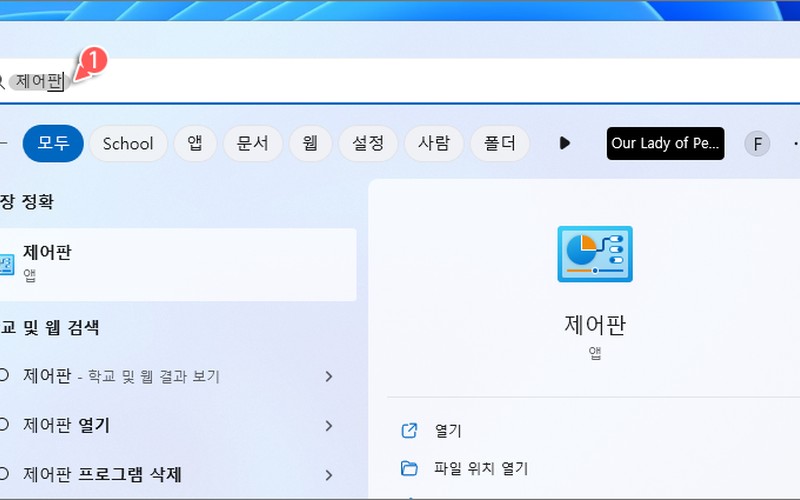
- 키보드의 [Windows 로고 키 + R]을 눌러 실행 대화 상자를 호출한 뒤 'control'을 입력하고 Enter를 누르거나, 작업 표시줄 시작 메뉴에서 '제어판'을 검색하여 실행합니다.
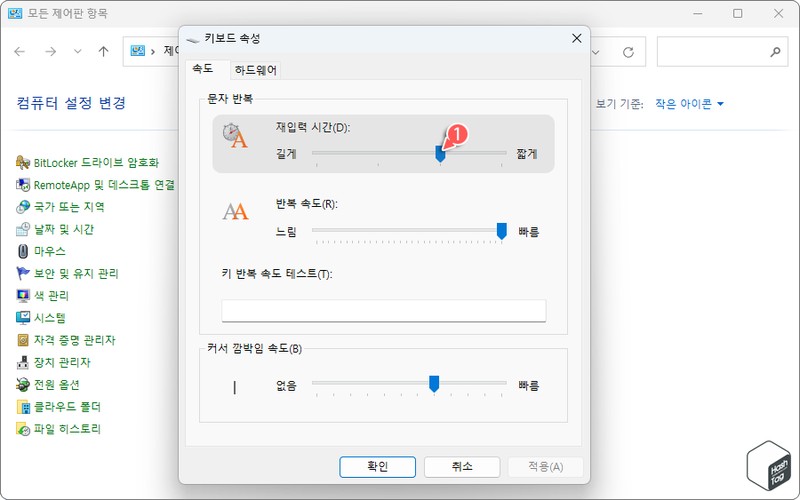
- 제어판 창 우측 상단의 '보기 기준'을 [작은 아이콘] 또는 [큰 아이콘]으로 변경한 뒤 목록에서 [키보드] 항목을 찾아 클릭합니다.
- '키보드 속성' 창이 열리면 상단 [속도] 탭의 '문자 반복' 섹션을 확인합니다.
- '재입력 시간(D)' 슬라이더를 원하는 수준으로 조절합니다. 지연 시간을 줄여 빠른 연타를 원하면 [짧게(오른쪽)]로 이동하고, 연타 방지를 원하면 [길게(왼쪽)]로 이동합니다.
- 하단 입력 테스트 영역에서 키를 꾹 눌러 반응 속도를 체감해 본 후 [적용] 및 [확인]을 눌러 저장합니다.
레지스트리 편집기를 통한 정밀 지연 시간 수치 제어
제어판 접근이 비활성화된 관리자 환경이거나 보다 정밀하게 수치를 지정하고자 할 때는 윈도우 레지스트리 편집기를 통해 값을 직접 수정할 수 있습니다. 레지스트리를 편집하기 전 중요 데이터 백업을 권장합니다.
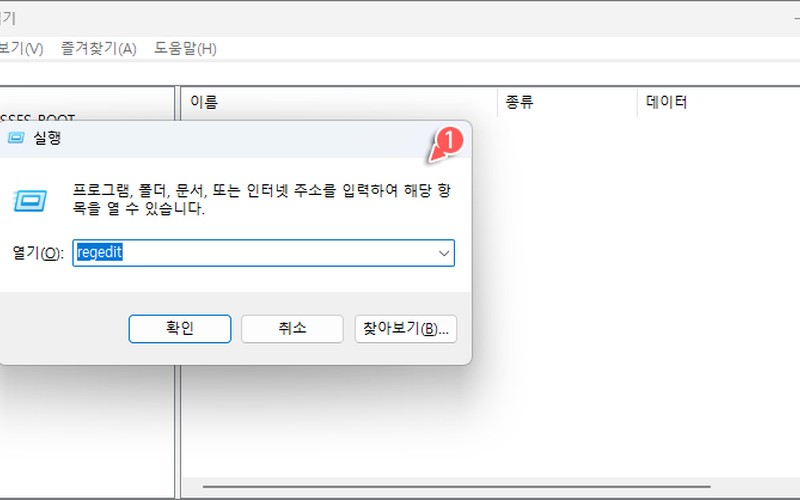
- [Windows 로고 키 + R] 단축키를 눌러 실행 창을 띄운 뒤 'regedit'를 입력하고 Enter를 눌러 레지스트리 편집기를 구동합니다.
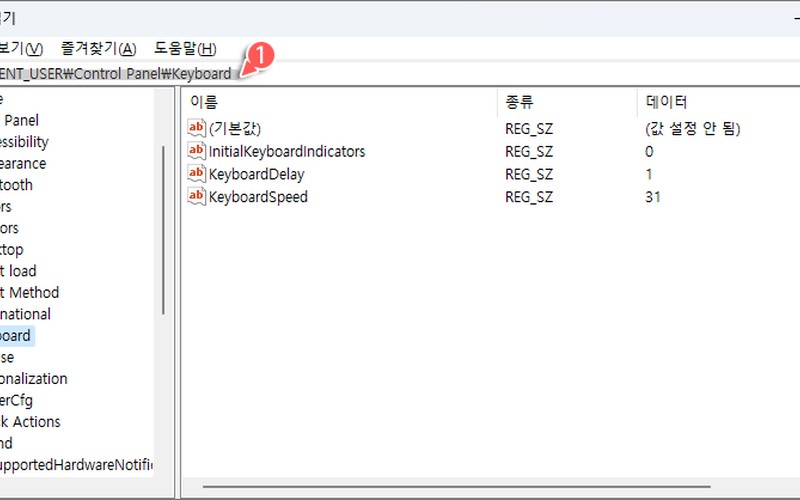
- 상단 주소창에 다음 키 경로를 입력하여 해당 위치로 바로 이동합니다.
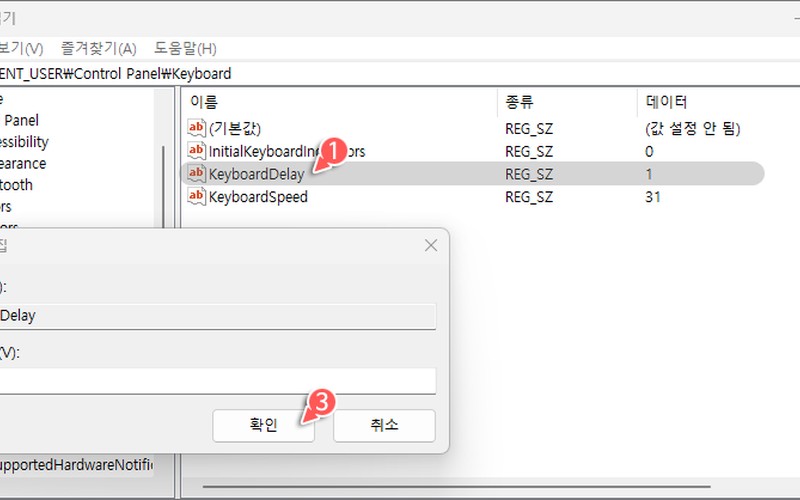
HKEY_CURRENT_USER\Control Panel\Keyboard- 우측 목록에서 'KeyboardDelay' 문자열 값을 찾아 더블 클릭합니다.
- 값 데이터(V) 입력 필드에 0부터 3 사이의 정수를 지정하고 [확인]을 클릭합니다. (0: 가장 짧은 지연 시간, 1: 윈도우 기본값, 2: 약간 긴 지연 시간, 3: 가장 긴 지연 시간)
레지스트리 변경 사항 즉시 적용 및 기본값 복원 절차
제어판 설정과 달리 레지스트리 수정 사항은 시스템 메모리에 상주하는 탐색기 세션에 즉각 반영되지 않을 수 있습니다. 설정 완료 후 변경된 반복 지연을 시스템에 활성화하는 절차는 다음과 같습니다.
- 시스템 재부팅: PC를 다시 시작하면 수정된 KeyboardDelay 레지스트리 값이 시스템 전체에 완벽하게 로드됩니다.
- 탐색기(explorer.exe) 재시작: 재부팅 없이 즉시 확인하려면 [Ctrl + Shift + Esc]로 작업 관리자를 연 뒤, 프로세스 탭에서 'Windows 탐색기'를 마우스 우클릭하고 [다시 시작]을 선택합니다.
- 초기화 방법: 기본 입력 타이밍으로 복원하고자 할 경우 KeyboardDelay 값 데이터를 다시 '1'로 설정하면 윈도우 출고 기본 상태로 즉시 복원됩니다.
윈도우 11 환경에서 키보드 문자 반복 지연 시간은 일반 사용 환경에서는 기본값(1)으로도 충분하지만, 고속 입력을 요구하는 FPS/RTS 게이밍이나 빠른 문서 내 커서 이동이 필요한 작업 환경에서는 슬라이더 우측 조정 또는 레지스트리 KeyboardDelay '0' 설정이 효과적인 해결책이 됩니다. 반대로 불필요한 연타 오타가 잦다면 지연 시간을 길게(3) 늘려 안정적인 타이핑 환경을 구축해 보시기 바랍니다.