노트북 내장그래픽 비활성화·외장그래픽 활성화 완벽 가이드: 윈도우11 고성능 GPU 설정과 주의사항
노트북으로 고사양 게임이나 영상 편집, 3D 렌더링 작업을 진행할 때 프레임 드랍이 발생하면 흔히 장치 관리자에서 내장그래픽을 사용 안 함으로 끄려는 시도를 하곤 합니다. 결론부터 말씀드리면, 장치 관리자에서 내장그래픽을 강제로 비활성화하는 것은 그래픽 성능 향상에 도움이 되지 않으며 오히려 화면 출력 먹통(블랙스크린)이나 포트 미인식 같은 치명적인 하드웨어 오류를 유발할 수 있습니다.
노트북의 내장·외장 그래픽은 서로 성능을 합쳐 2배로 만드는 구조가 아니라, 작업 부하와 전력 효율에 따라 작업을 분배하는 하이브리드 스위처블 구조입니다. 성능을 온전히 뽑아내기 위한 가장 안전하고 확실한 표준 절차는 윈도우 11 그래픽 설정에서 원하는 프로그램을 고성능 외장 GPU로 직접 지정하는 것입니다.
1. 내장그래픽(iGPU)과 외장그래픽(dGPU)의 하이브리드 작동 원리
노트북에 탑재된 내장그래픽(iGPU)과 외장그래픽(dGPU)은 물리적인 설계 목적부터 완전히 다릅니다. CPU 다이에 통합된 내장그래픽은 저전력 구동에 특화되어 문서 작업, 웹서핑, 동영상 재생 시 배터리 소모와 발열을 최소화합니다. 반면 별도 장착된 외장그래픽(NVIDIA GeForce RTX, AMD Radeon RX 등)은 전용 고속 VRAM과 풍부한 쿠다 코어 및 연산 유닛을 기반으로 고사양 게임과 3D 렌더링을 전담합니다.

| 비교 항목 | 내장그래픽 (iGPU) | 외장그래픽 (dGPU) |
|---|---|---|
| 주요 역할 | 기본 화면 출력, 웹 브라우징, 문서 작업, OTT 영상 재생 | 3D 게임, 영상 편집(Premiere Pro 등), 렌더링(Blender), AI 연산 |
| 전력 및 발열 | 초저전력 소모, 발열 및 팬 소음 미미 | 고전력 소비, 풀로드 시 높은 발열 및 팬 소음 발생 |
| 배터리 영향 | 배터리 지속 시간 극대화에 절대적 유리 | 상시 구동 시 배터리 급격 소모 |
| 메모리 구조 | 시스템 RAM을 공유하여 사용 | 초고속 독립 전용 그래픽 메모리(VRAM) 탑재 |
중요한 점은 그래픽 장치가 2개 탑재되었다고 해서 연산 성능이 2배로 합산되는 것이 아니라는 사실입니다. 다중 GPU 연산은 멀티 GPU 렌더링을 지원하는 3D 툴이나 딥러닝 병렬 연산용 워크스테이션 환경에서만 유효하며, 일반 게이밍 노트북 환경에서는 배터리 효율과 성능 균형을 위한 역할 분담 아키텍처로 작동합니다.
2. [표준 가이드] 윈도우 11 앱별 고성능 외장 GPU 지정 단계별 절차
최신 Windows 11 환경에서는 그래픽 드라이버 제어판보다 운영체제 자체의 그래픽 파이프라인이 프로그램별 GPU 할당 우선권을 갖습니다. 게임이나 전문 작업 툴이 외장그래픽으로 구동되지 않는다면 아래의 표준 단계별 절차를 거쳐야 합니다.
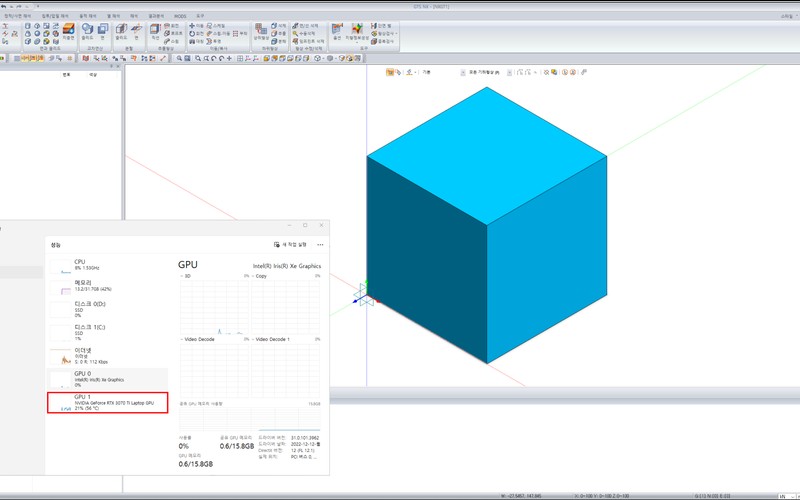
- 키보드의 Windows 로고 키 + I 단축키를 눌러 윈도우 설정을 엽니다.
- [시스템] 메뉴에서 [디스플레이] → [그래픽] 항목으로 진입합니다.
- 앱 목록에서 원하는 게임이나 툴을 확인하고, 목록에 없다면 [찾아보기] 버튼을 클릭합니다.
- 프로그램의 메인 실행 파일(.exe)을 선택하여 등록합니다.
- 등록된 애플리케이션을 클릭한 후 [옵션] 버튼을 누릅니다.
- 그래픽 기본 설정 창에서 [고성능]을 체크하고, 하단에 표기된 장치가 외장 GPU(NVIDIA RTX 또는 AMD Radeon)인지 확인한 뒤 [저장]합니다.
- 해당 프로그램을 완전히 종료한 후 재실행하여 설정을 적용합니다.
| 작업 분류 | 반드시 등록해야 할 실행 파일 (.exe) | 엔지니어 핵심 점검 팁 |
|---|---|---|
| 스팀 게임 | Steam.exe가 아닌 게임 설치 폴더 내 실제 바이너리 EXE | 런처 등록 시 게임 본체에 고성능 GPU가 상속되지 않을 수 있음 |
| 영상 편집 툴 | Premiere Pro, DaVinci Resolve 본체 실행 파일 | 업데이터 및 크리에이티브 클라우드 런처와 엄격히 구분 |
| 3D CAD / 렌더링 | Blender, 3ds Max, Solid Edge, NX 메인 실행 파일 | 단순 뷰어나 백그라운드 서비스 프로세스 배제 |
| 스트리밍 / 캡처 | OBS Studio 및 캡처 유틸리티 실행 파일 | 게임과 캡처 도구의 GPU 할당이 불일치하면 블랙스크린 발생 위험 |
3. NVIDIA 제어판 및 AMD 라데온 소프트웨어 프로필 연동 설정
윈도우 11 그래픽 설정을 1차로 마친 뒤, 세부적인 그래픽 엔진 동작과 3D 렌더링 파이프라인은 NVIDIA 제어판 및 AMD 소프트웨어에서 보조 프로필로 정밀하게 제어할 수 있습니다.
- 바탕화면 빈 공간을 마우스 우클릭하여 [NVIDIA 제어판]을 실행합니다.
- 좌측 트리 메뉴에서 [3D 설정] → [3D 설정 관리]로 이동한 뒤 [프로그램 설정] 탭을 선택합니다.
- 사용자 정의할 프로그램을 선택하고 기본 그래픽 프로세서가 [고성능 NVIDIA 프로세서]로 지정되어 있는지 점검합니다.
- 전원 관리 모드를 '최고 성능 선호'로 지정하고 저지연 모드 및 수직 동기화 옵션을 작업 환경에 맞춰 세팅합니다.
- AMD Radeon 탑재 노트북의 경우 'AMD Software: Adrenalin Edition'에서 게임 프로필의 전원 및 그래픽 프로파일 상태를 일치시킵니다.
만약 NVIDIA 제어판에서 고성능 프로세서로 지정했음에도 불구하고 게임 내에서 프레임이 비정상적으로 낮다면, 윈도우 그래픽 설정의 앱별 설정이 우선 적용되어 충돌하고 있는지 교차 검증해야 합니다. 또한 AMD와 NVIDIA 듀얼 드라이버 환경에서는 한쪽 드라이버를 임의 삭제하지 않도록 주의해야 합니다.
4. 장치 관리자에서 내장그래픽을 강제 비활성화하면 안 되는 기술적 이유
수많은 사용자가 저지르는 가장 위험한 실수는 장치 관리자(devmgmt.msc)의 디스플레이 어댑터 항목에서 내장그래픽을 마우스 우클릭 후 '디바이스 사용 안 함'으로 전환하는 것입니다. 노트북은 구조적으로 디스플레이 패널, HDMI, 썬더볼트 포트의 영상 출력 버스가 내장그래픽(iGPU) 파이프라인을 경유하도록 설계된 경우가 많기 때문입니다.
| 사용자 상황 | 내장그래픽 비활성화 권장 여부 | 안전한 하드웨어 권장 조치 |
|---|---|---|
| 일반 노트북 게임 프레임 최적화 | 절대 비권장 (화면 출력 먹통 위험) | 윈도우 그래픽 설정 고성능 지정 및 전원 어댑터 연결 |
| 내장 GPU 드라이버 충돌 진단 | 제한적 권장 (엔지니어 진단용) | 시스템 복원 지점 생성 및 외부 모니터 준비 후 테스트 |
| 하드웨어 MUX 스위치 지원 모델 | 장치 관리자 비활성화 불필요 | 제조사 전용 유틸리티에서 dGPU Only 모드 활성화 |
| 데스크톱 PC (외장 글카 모니터 직결) | 상황에 따라 BIOS에서 제어 가능 | 단순 성능 목적보다는 충돌 진단 시에만 제한적 검토 |
장치 관리자에서 드라이버를 강제로 삭제하거나 장치를 끌 경우, 윈도우 절전 모드 복귀 시 화면이 켜지지 않거나, 디스플레이 밝기 조절 불가, 심한 경우 안전모드로 진입해야만 복구할 수 있는 치명적인 디스플레이 락이 걸립니다. 만약 불가피하게 드라이버 충돌을 점검해야 한다면 반드시 시스템 복원 지점을 사전에 생성하고 전원 어댑터와 보조 출력 장치를 확보한 뒤 테스트해야 합니다.
5. MUX 스위치 및 제조사별 전용 dGPU Only 모드 완벽 활용법
외장그래픽의 온전한 하드웨어 다이렉트 출력을 원한다면 소프트웨어 비활성화가 아닌, 하드웨어 회로 수준에서 스위칭을 제어하는 MUX(Multiplexer) 스위치나 Advanced Optimus 기능을 활용해야 합니다. MUX 스위치는 내장그래픽을 거치지 않고 외장 GPU가 노트북 패널로 신호를 직접 쏘아주어 병목 현상과 지연 시간을 획기적으로 줄여줍니다.
| 모드 명칭 | 하드웨어 작동 방식 | 권장 사용 시나리오 |
|---|---|---|
| Hybrid / Optimus / MSHybrid | 부하에 따라 iGPU와 dGPU 간 동적 자동 분배 | 외부 휴대 이동, 배터리 구동, 일상 업무 및 영상 시청 |
| dGPU Only / Ultimate / Discrete | 내장그래픽을 우회하여 외장 GPU가 화면 직접 출력 | 어댑터 상시 연결 게이밍, 고성능 3D 렌더링, VR 구동 |
| Advanced Optimus | 재부팅 없이 내부 MUX 회로가 GPU 출력 경로를 자동 전환 | 성능 극대화와 일상적인 전력 관리를 동시에 요구할 때 |
| Eco / iGPU Only | 외장 GPU 전원을 차단하여 소비전력 억제 | 출장 및 카페 등 극단적인 배터리 절약 모드 |
- ASUS : Armoury Crate / MyASUS 내 'GPU Mode' (Ultimate 모드 전환 시 재부팅 필요)
- Lenovo : Lenovo Vantage 내 'Hybrid Mode' 토글 (dGPU Mode 전환)
- MSI : MSI Center 내 'GPU Switch' (Discrete Graphics Mode 선택)
- HP : OMEN Gaming Hub 내 '그래픽 스위처' 및 성능 프로파일
- Dell / Alienware : Alienware Command Center의 그래픽 및 성능 모드 제어
- Acer : NitroSense / PredatorSense 내 디스플레이 및 GPU 모드 제어
단, dGPU 전용 모드를 상시 활성화하면 배터리 소모량이 급증하고 전력 소모에 따른 쿨링 팬 소음 및 하우징 발열이 증가합니다. 따라서 휴대 시에는 Hybrid 모드로 전환하고, 전원 어댑터가 연결된 환경에서만 dGPU 전용 모드를 적용하는 하이브리드 운영 밸런스가 필수적입니다.
6. 외부 모니터 포트 연결 구조 점검 및 실시간 외장 GPU 구동 확인법
외부 모니터를 노트북의 HDMI나 USB-C 포트에 연결했다고 해서 무조건 외장그래픽으로 다이렉트 출력되는 것은 아닙니다. 노트북 메인보드 회로 설계에 따라 외부 포트가 iGPU에 묶여 있거나 dGPU에 직결되어 있는 경우가 각각 다르기 때문입니다. 제조사 매뉴얼의 블록 다이어그램이나 NVIDIA 제어판의 'PhysX 설정 구성' 창에서 해당 외부 포트가 어떤 GPU에 라우팅되어 있는지 확인해야 합니다.
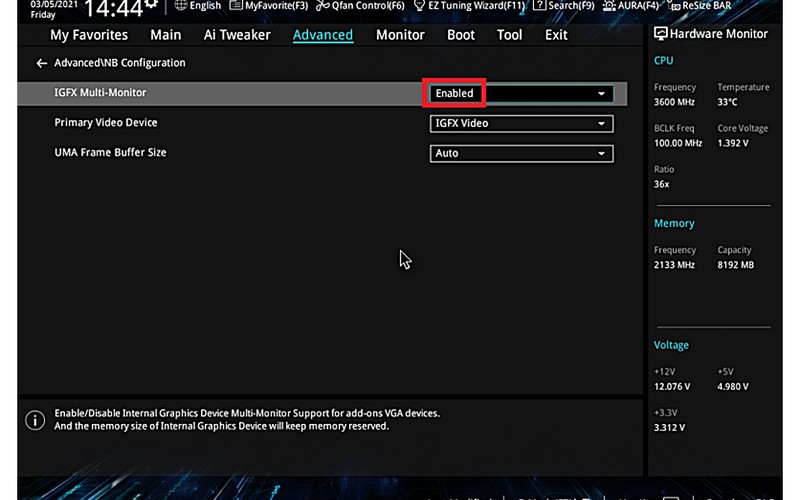
또한 많은 사용자들이 혼동하는 메인보드 BIOS의 'iGPU Multi-Monitor(또는 IGD Multi-Monitor)' 설정은 데스크톱 PC 전용 옵션입니다. 외장 그래픽카드를 장착했을 때 비활성화되는 CPU 내장 디스플레이 포트를 강제로 켜서 다중 모니터를 확장하거나 인텔 퀵싱크(Quick Sync)를 활용하기 위한 기능일 뿐, 노트북 외장 GPU의 성능을 높여주는 기능이 아닙니다. 데스크톱 성능의 핵심은 모니터 케이블을 메인보드가 아닌 외장 그래픽카드 포트에 직결하는 것입니다.
- Ctrl + Shift + Esc를 입력하여 [작업 관리자]를 실행합니다.
- [프로세스] 탭에서 열 머리글을 마우스 우클릭하여 'GPU' 및 'GPU 엔진' 열을 활성화합니다.
- 게임을 실행한 상태에서 해당 프로세스의 GPU 엔진이 'GPU 1(외장 GPU)'의 3D 파이프라인을 정상 점유하는지 확인합니다.
- [성능] 탭의 GPU 1 항목에서 3D 렌더링 사용률과 전용 GPU 메모리(VRAM) 점유율이 상승하는지 실시간 계측합니다.
노트북 그래픽 성능을 최대로 끌어올리기 위한 올바른 접근법은 내장그래픽을 장치 관리자에서 강제로 끄는 것이 아니라, 윈도우 11 그래픽 설정과 제조사 전용 GPU 모드를 통해 필요한 고부하 애플리케이션에 외장 GPU를 명확히 할당하는 것입니다.
하이브리드 아키텍처의 디스플레이 신호 경로와 포트 대역폭 특성을 정확히 이해하고 세팅할 때, 예기치 않은 블랙스크린이나 성능 저하 없이 안정적이고 쾌적한 게이밍 및 작업 환경을 구축할 수 있습니다.