노트북 배터리 수명 늘리는 80% 충전 제한과 필수 하드웨어 관리법
신품 상태에서는 완충 후 하루 종일 거뜬하던 노트북이 1년 남짓 지나면 충전기를 분리하자마자 배터리 잔량이 급락하는 현상은 대부분 셀 자체의 결함이 아닌 충전 전압 스트레스와 발열 누적 때문입니다. 리튬이온 배터리는 하드웨어 특성상 충·방전 전압 구간과 작동 온도에 따라 화학적 열화 속도가 결정됩니다.
결론부터 제시하자면 배터리 수명을 극대화하는 핵심 원칙은 충전 상한선을 80%로 제한해 고전압 스트레스를 차단하고, 잔량이 20% 미만으로 떨어지기 전에 어댑터를 연결하며, 작동 온도를 35°C 이하로 억제하는 것입니다. 특히 충전 제한 기능을 활성화하면 전원 어댑터가 배터리를 거치지 않고 시스템으로 전력을 직접 공급하는 바이패스(Bypass) 회로가 구동되어 상시 연결 환경에서도 셀 수명을 온전하게 보존할 수 있습니다.
리튬이온 배터리 열화 메커니즘과 사이클 소모의 하드웨어적 원리
노트북에 탑재되는 리튬이온(Li-ion) 배터리는 완전 방전(0%)에서 완전 충전(100%)에 도달하는 과정을 1충전 사이클(Cycle)로 정의합니다. 일반적인 노트북 배터리 셀은 300~500사이클을 소화하면 원래 설계 용량의 80% 수준으로 영구 감쇄하도록 설계되어 있습니다. 하루에 1사이클씩 소모한다고 가정할 때 통상 1~2년이 경과하면 체감 구동 시간이 절반 수준으로 줄어드는 구조적 원인이 여기에 있습니다.
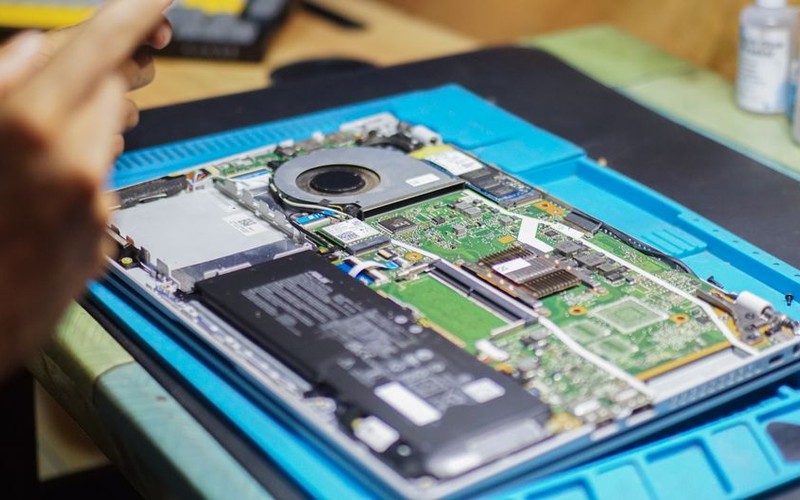
배터리 셀 내부의 전극과 전해질은 만충전에 가까운 90~100% 구간에서 가장 높은 셀 전압을 형성하며 심각한 화학적 스트레스를 받습니다. 반면 잔량 20%에서 80% 사이의 중전압 구간에서 충·방전을 유지할 경우 화학적 산화 반응이 현저히 억제되어 300~500사이클에 불과한 유효 수명을 1,000사이클 이상으로 대폭 연장할 수 있습니다.
주요 제조사별 배터리 충전 제한(바이패스) 설정 및 상시 전원 연결 기준
사무실이나 데스크 환경에서 어댑터를 항시 연결해 둘 경우 80% 충전 제한 기능 활성화 여부가 수명을 가르는 핵심 분기점이 됩니다. 배터리 충전 제한이 설정되어 있으면 지정된 퍼센트에 도달한 즉시 충전 회로가 차단되고, 전원 공급 장치가 메인보드로 전력을 직접 공급하는 바이패스 모드로 전환됩니다. 반면 100% 상태에서 상시 연결을 지속하면 미세한 누설 전류를 보충하기 위해 세류 충전(Trickle Charge)이 반복 발생하여 셀 열화가 급격히 촉진됩니다.

| 제조사 | 전용 소프트웨어 / 설정 경로 | 기본값 → 권장 설정 (제한 수치) | 작동 특징 |
|---|---|---|---|
| 삼성 (Samsung) | Samsung Settings → 배터리 수명 연장 | OFF → ON (85% 제한) | 85% 도달 시 배터리 충전 자동 중단 |
| LG전자 | LG Control Center → 배터리 케어 | OFF → ON (80% 제한) | 80% 도달 시 직류 바이패스 전원 공급 |
| 레노버 (Lenovo) | Lenovo Vantage → 전원 → 보존 모드 | OFF → ON (60% 제한, 수치 조정 가능) | 데스크 고정 사용 시 60% 상한 권장 |
| ASUS | MyASUS → 배터리 상태 점검 → 최적 수명 모드 | 100% → 80% 제한 | 외부 전원 직결 구동으로 셀 스트레스 최소화 |
| Dell | Dell Power Manager → 배터리 정보 → 맞춤 설정 | 100% → 80% 제한 | 충전 개시 및 종료 임계값 세부 지정 가능 |
| Apple (macOS) | 시스템 설정 → 배터리 → 최적화된 배터리 충전 | 기본 활성화 (머신러닝 기반 80% 제어) | 사용 패턴 자동 학습 (수동 고정 시 서드파티 툴 병행) |
충전 제한 기능이 없는 구형 기종이나 보급형 모델의 경우 80% 근처에서 충전기를 분리하고, 20~30% 구간에 진입했을 때 다시 어댑터를 연결하는 수동 루틴을 적용해야 과충전 손상을 방지할 수 있습니다.
완전 방전 방지와 윈도우 11 전원 프로필 최적화 단계별 가이드
0%까지 잔량을 전부 소모하는 '완전 방전'은 양극과 음극의 집전체 구조를 영구 파괴하고 보호 회로(PCM)의 락을 유발하는 치명적인 상태입니다. 따라서 잔량이 20% 선으로 떨어지기 전에 반드시 충전을 개시해야 합니다. 윈도우 OS의 전원 관리 기능을 세팅해 두면 잔량 20% 도달 시 백그라운드 태스크를 자동 절전하여 급격한 셧다운을 방지할 수 있습니다.
| 최적화 항목 | 윈도우 11 진입 경로 | 권장 설정값 | 하드웨어적 효과 |
|---|---|---|---|
| 화면 밝기 제어 | 설정 → 시스템 → 디스플레이 | 자동 밝기 ON 또는 50~70% 고정 | 디스플레이 패널 백라이트 전력 소모 급감 |
| 화면 꺼짐 시간 | 설정 → 시스템 → 전원 & 배터리 | 배터리 사용 시 3분 | 유휴 상태 패널 구동 전류 차단 |
| 절전 모드 진입 | 설정 → 시스템 → 전원 & 배터리 | 배터리 사용 시 10분 | CPU 저전력 C-State 전환 및 RAM 유지 모드 |
| 백그라운드 앱 차단 | 설정 → 앱 → 설치된 앱 → 고급 옵션 | 불필요한 앱 '백그라운드에서 항상 끄기' | CPU 웨이크업 인터럽트 방지 |
| 키보드 백라이트 | 제조사 컨트롤 센터 또는 Fn 단축키 | OFF 또는 최저 밝기 단계 | LED 소자 발열 및 상시 전류 누수 차단 |
macOS 장비를 사용하는 환경이라면 '시스템 설정 → 배터리 → 옵션' 메뉴에서 '배터리 사용 시 디스플레이 밝기 약간 낮추기'를 체크하고, 화면이 꺼진 상태에서 메일 동기화와 네트워크 작업을 수행하는 'Power Nap' 옵션을 해제하여 대기 전력 소모를 억제하십시오.
45°C 이상 고온 차단: 쿨링 환경과 섀시 발열 억제 실무 수칙
리튬이온 배터리의 정상 화학 반응을 보장하는 최적 작동 온도는 15~35°C입니다. 쿨링이 제대로 이루어지지 않아 45°C 이상의 고온 상태가 장시간 지속되면 셀 내부 전해질이 급격히 열분해되면서 비가역적인 전극 손상과 가스 팽창(스웰링 현상)이 동반됩니다. 여름철 차량 내부 방치나 침대·무릎 위 등 흡기구를 막는 사용 환경은 배터리 수명을 갉아먹는 주요 원인입니다.
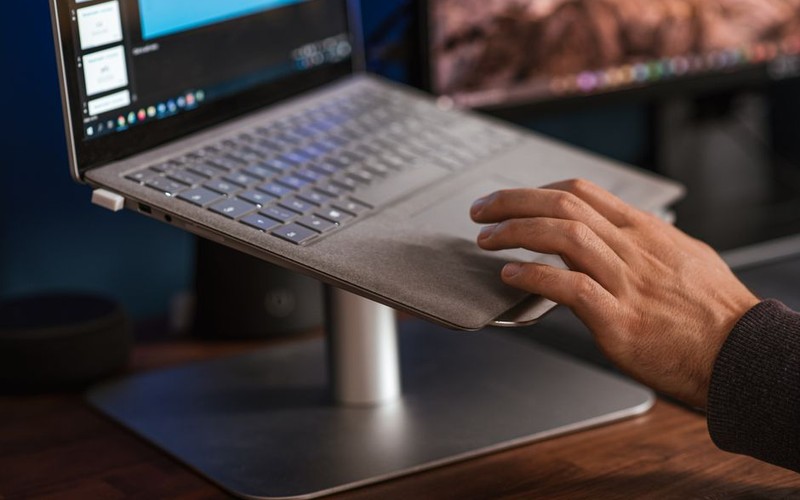
- 노트북 거치대 활용: 노트북 바닥면 흡기구와 지면 사이에 최소 15° 이상의 경사 각도를 확보하면 쿨링 공기 유입량이 증가하여 하판 내부 온도가 2~5°C 하향 안정화됩니다.
- 고부하 연산 시 어댑터 직결: 영상 렌더링, 3D 그래픽, 대용량 컴파일 등 고부하 작업 시 배터리 단독 방전 전류와 칩셋 발열이 중첩되면 배터리 팩 온도가 급상승하므로 전원 어댑터 연결 상태에서 작업해야 합니다.
- 정기적인 쿨링 설비 정비: 흡기구 에어홀과 쿨링 블로워 팬에 누적된 먼지를 6개월~1년 주기로 에어 스프레이를 사용해 청소하여 열 배출 저항을 최소화하십시오.
- 열원 노출 차단: 카페의 직사광선이 내리쬐는 창가 자리나 밀폐된 차량 트렁크에 장비를 장시간 방치하지 마십시오.
BMS 잔량 보정(캘리브레이션) 절차와 장기 보관 가이드라인
노트북을 1~2개월 이상 사용하다 보면 배터리 잔량 표기가 30%에서 급작스럽게 전원이 차단되거나 100% 충전 후 비정상적인 속도로 수치가 하락하는 계측 불일치가 발생할 수 있습니다. 이는 배터리 셀 자체의 고장이 아니라 배터리 관리 시스템(BMS)의 잔량 측정 레지스터 오차에서 기인하므로 정기적인 수동 캘리브레이션 작업이 필요합니다.

- 노트북 전원을 켠 상태에서 배터리를 100%까지 완전히 충전합니다.
- 충전 어댑터를 분리하고 일반 업무를 수행하며 잔량이 5~10% 수준에 도달할 때까지 연속 방전시킵니다. (절대 0% 완전 방전까지 방치하지 마십시오.)
- 노트북 시스템 전원을 완전히 종료한 상태에서 어댑터를 재연결하고 100%까지 끊김 없이 완충합니다.
- 해당 사이클을 1~2개월에 1회 주기적으로 반복하여 충전 컨트롤러의 잔량 게이지를 재동기화합니다.
노트북을 1개월 이상 장기 보관해야 할 때는 100% 만충 상태로 두면 전압 스트레스로 인한 양극재 열화가 가속되며, 0% 방전 상태로 방치하면 자연 방전으로 인해 보호 회로가 차단되는 과방전 불능 상태에 빠집니다. 따라서 배터리 잔량을 반드시 40~60% 구간으로 조정한 후 직사광선이 없고 통풍이 양호한 15~25°C 상온 환경에 보관해야 하며, 2~3개월 주기로 전원을 켜 잔량을 점검하고 재충전해야 합니다.
노트북 배터리 수명 연장 실무 요약 및 교체 주기 판단 기준
| 관리 항목 | 하드웨어 보호 효과 | 실행 난이도 | 적용 주기 |
|---|---|---|---|
| 충전 상한선 80% 제한 | 고전압 화학 반응 억제 및 바이패스 모드 구동 | ★☆☆ (매우 쉬움) | 상시 설정 유지 |
| 잔량 20% 이상 충전 개시 | 셀 과방전 및 PCM 보호 락 방지 | ★☆☆ (매우 쉬움) | 일상 사용 시 상시 |
| 스탠드 거치 및 흡기구 확보 | 섀시 내부 작동 온도 2~5°C 저감 | ★★☆ (보통) | 작업 시 항시 유지 |
| 윈도우 11 전원 프로필 최적화 | 불필요한 전류 누수 및 대기 전력 차단 | ★☆☆ (매우 쉬움) | 최초 1회 설정 |
| BMS 수동 캘리브레이션 | 운영체제 잔량 퍼센트 오차 교정 | ★★☆ (보통) | 1~2개월 주기 |
| 장기 보관 시 40~60% 유지 | 셀 전압 안정화 및 자연 과방전 예방 | ★☆☆ (매우 쉬움) | 장기 미사용 시 |
업무용 노트북을 2년 이상 교체 없이 안정적으로 유지해야 하거나 10~20만 원에 달하는 정품 배터리 교체 비용을 절감하고자 하는 사용자라면 위 6가지 관리 루틴을 즉시 적용하는 것이 경제적입니다. 반면 1년 주기로 장비를 교체하는 렌탈 환경이거나 이미 80% 충전 제한 모드를 활성화한 채 독에 연결해 사용하는 환경이라면 추가적인 설정 변경 없이 현재 사용 습관을 유지하시면 됩니다.
노트북 배터리 관리는 복잡한 하드웨어 튜닝이 아니라 전압 스트레스를 낮추고 적정 온도를 유지하는 일상적인 설정에서 시작됩니다. 충전 상한선을 80%로 설정해 바이패스 전원을 활용하고, 잔량이 20% 밑으로 떨어지기 전에 전원을 공급하며, 15도 정도 거치대를 받쳐 통풍로를 열어두는 세 가지만 실천해도 2~3년 뒤 잔존 용량 차이는 확연하게 벌어집니다.
고가의 배터리 어셈블리 교체 비용을 예방하고 외부 미팅이나 출장 환경에서 안정적인 런타임을 확보하기 위해, 지금 사용 중인 전용 관리 유틸리티와 윈도우 전원 프로필을 즉시 점검해 보시기 바랍니다.