명령프롬프트 vs 파워쉘 vs 윈도우 터미널 차이와 상황별 선택 가이드
명령프롬프트 vs 파워쉘 vs 윈도우 터미널은 윈도우 환경에서 텍스트 명령을 실행할 때 접하는 대표적인 세 가지 도구이지만, 내부 작동 원리와 시스템적 역할은 완전히 다릅니다. 결론부터 정리하면 CMD는 문자열 기반의 레거시 도구, 파워쉘은 .NET 객체 기반의 강력한 자동화 스크립트 엔진, 윈도우 터미널은 이 모든 셸을 한곳에서 구동하는 현대적인 통합 인터페이스(UI)입니다.
단순 핑(ping) 테스트나 네트워크 초기화 수준의 작업이라면 가벼운 명령프롬프트로 충분하지만, 세밀한 파일 필터링이나 시스템 설정 자동화가 필요하다면 파워쉘을 사용해야 합니다. 세 도구의 데이터 처리 방식, 문법적 차이, 그리고 실무적인 조합 방식을 명쾌하게 비교 분석해 드립니다.
1. 명령프롬프트 vs 파워쉘 vs 윈도우 터미널 핵심 아키텍처 비교
| 구분 | CMD (명령프롬프트) | PowerShell (파워쉘) | Windows Terminal (윈도우 터미널) |
|---|---|---|---|
| 출시 시기 | 윈도우 기본 탑재 (가장 오래됨) | 2006년 등장 (CMD 상위 호환) | 2019년 출시 |
| 핵심 역할 | 기본 명령 실행 도구 (레거시) | 강력한 자동화 및 고급 스크립팅 | CMD/PowerShell/Bash 통합 실행 UI |
| 데이터 처리 방식 | 단순 문자열(Text String) 기반 | .NET 구조화 객체(Object) 기반 | 셸 렌더링 및 입력/출력 인터페이스 |
| 스크립트 확장자 | .bat (배치 파일) | .ps1 (파워쉘 스크립트) | 해당 없음 (터미널 에뮬레이터) |
| 환경 및 프레임워크 | 기본 윈도우 커맨드 셸 | .NET 기반 (C#, F#, VB 호환) | GPU 가속, UTF-8 지원, 탭 기능 |
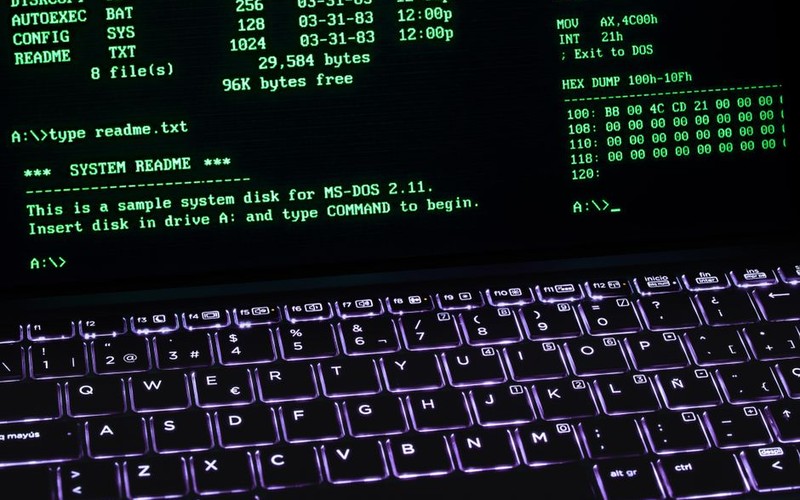
명령프롬프트는 윈도우 운영체제와 역사를 함께해 온 가장 오래된 셸로, 단순 명령 실행에 최적화되어 있습니다. 반면 2006년 마이크로소프트가 선보인 파워쉘은 CMD의 한계를 극복하기 위해 설계된 .NET 기반의 차세대 셸입니다. 2019년에 출시된 윈도우 터미널은 셸 자체가 아니라, 다양한 셸을 브라우저처럼 다중 탭으로 띄워 주는 현대적인 그래픽 UI 호스트 콘솔입니다.
2. 데이터 처리 방식의 본질적 차이: 문자열 vs 객체
명령프롬프트(CMD)와 파워쉘의 가장 근본적인 차이는 데이터를 다루는 '파이프라인' 구조에 있습니다. CMD는 모든 명령 결과를 단순 텍스트 덩어리(String)로 출력합니다. 반면 파워쉘은 단순 텍스트가 아니라 속성(Property)과 메서드(Method)를 가진 구조화된 객체(Object) 인스턴스를 반환합니다.
| 항목 | CMD (문자열 기반) | PowerShell (객체 기반) |
|---|---|---|
| 프롬프트 기본 모양 | C:\Users\user> | PS C:\Users\user> (PS 접두사 표시) |
| 명령어 예시 | > dir | > Get-ChildItem |
| 명령어 반환 데이터 | 단순 텍스트 줄 (문자열) | File 객체 리스트 (구조화 데이터) |
| 출력 데이터 형태 | 03/20/2026 10:00 AM file.txt | File { Name = "file.txt", Length = 1024, ... } |
| 데이터 처리 방식 | 문자열 분할 및 파싱 필요, 오류 위험 높음 | 객체 속성(file.Length 등) 직접 접근 |
예를 들어 파일 크기를 확인하는 작업을 C# 개발 관점에서 비유하면, CMD는 'string line = "file.txt 1024";'와 같이 공백이나 위치를 기준으로 직접 파싱해야 하는 문자열을 전달합니다. 반면 파워쉘은 'var file = new FileInfo("file.txt");'와 같이 FileInfo 객체 인스턴스를 전달하므로, 개발자나 관리자가 file.Name, file.Length, file.CreationTime과 같은 속성에 직접 즉시 접근할 수 있어 데이터 가공의 안정성이 월등합니다.
3. 파이프라인 메커니즘과 실전 명령어 차이 분석
명령어와 명령어를 연결하는 파이프라인(|) 동작에서도 두 도구의 성능 차이가 뚜렷하게 드러납니다. 텍스트 필터링과 조건부 연산에서 파워쉘이 왜 정교한 시스템 관리에 필수적인지 명확히 확인할 수 있습니다.

- CMD 파이프라인 (string → string): 단순 문자열 검색 중심 | dir | find "txt"
- PowerShell 파이프라인 (FileInfo 객체 → FileInfo 객체): 구조화된 속성 연산 지원 | Get-ChildItem | Where-Object {$_.Length -gt 1000}
CMD의 경우 dir의 결과 문자열에서 단순히 'txt'라는 글자를 찾는 수준에 그치지만, 파워쉘은 파일 크기(Length)가 1000바이트를 초과하는 객체만 조건문으로 정밀하게 추출해 냅니다. 파워쉘에서 사용하는 $_ 구문은 파이프라인을 통과하는 '현재 객체'를 직접 가리키는 내장 지시자입니다.
4. 스크립트 문법 및 자동화 파일(.bat vs .ps1) 규격
스크립트 작성 시 변수 선언, 조건 연산자, 코드 블록 구성 등 실제 문법에서도 두 도구는 큰 차이를 보입니다. 특히 보안 측면에서 파워쉘은 스크립트 실행 시 현재 경로 지정을 강제합니다.
| 문법 구분 | CMD 문법 | PowerShell 문법 |
|---|---|---|
| 변수 표기법 | %var% | $var |
| 비교 연산자 | == | -eq |
| 코드 블록 (스코프) | 지원 안 함 | {} (중괄호 블록 지원) |
| 현재 객체 지시자 | 없음 | $_ |
| 스크립트 실행 방식 | 파일명 입력 시 바로 실행 | .\script.ps1 (명시적 상대경로 필수) |
- .bat (배치 파일): 텍스트 메모장(notepad)으로 쉽게 생성 가능하며, 반복적인 시스템 관리 및 환경 설정을 한 번에 일괄 순차 실행하는 단순 자동화에 적합
- .ps1 (파워쉘 스크립트): 작업 자동화 및 시스템 구성 관리 명령어를 포함하는 스크립트로, .NET 프레임워크(C#, F#, VB)와의 완벽한 연계 및 고성능 복합 작업 처리 가능
5. 윈도우 터미널의 역할과 상황별 최적 도구 선택 가이드
2019년에 출시된 윈도우 터미널(Windows Terminal)은 CMD나 파워쉘을 대체하는 새로운 명령어가 아니라, 이들 셸을 최신 환경에서 쾌적하게 구동할 수 있도록 돕는 독립적인 터미널 인터페이스 애플리케이션입니다.

- 멀티 탭 인터페이스: 웹 브라우저처럼 하나의 창에서 CMD, PowerShell, WSL(Bash)을 탭 단위로 동시에 열고 전환 가능
- 하드웨어 가속 렌더링: DirectX 기반 GPU 가속을 통해 대량의 로그 텍스트도 버벅임 없이 초고속으로 출력
- 완벽한 다국어 및 UTF-8 지원: 한글 및 유니코드 문자가 깨지거나 커서 위치가 어긋나는 레거시 콘솔의 고질적인 너비 계산 오류 해결
| 작업 성격 | 추천 실행 환경 | 선택 이유 |
|---|---|---|
| 간단한 IP 확인, ping 테스트, 포트 점검 | 명령프롬프트 (CMD) | 리소스 점검 속도가 빠르고 단일 명령 실행에 군더더기가 없음 |
| 복잡한 프로세스 관리, 대량 파일 자동화, 시스템 감사 | PowerShell | .NET 객체 파이프라인을 통한 정밀한 데이터 필터링 가능 |
| 개발, 다중 서버 관리, Linux(WSL) 병행 작업 | Windows Terminal | GPU 가속, 탭 분할, 테마 설정으로 장시간 작업 생산성 극대화 |
윈도우 환경에서 명령프롬프트(CMD), 파워쉘(PowerShell), 윈도우 터미널(Windows Terminal)은 각각의 명확한 역할과 설계 목적을 지니고 있습니다. 단순 네트워크 점검이나 레거시 배치 작업에는 가볍고 즉각적인 CMD가 유용하며, 복잡한 시스템 제어와 정밀한 데이터 가공에는 .NET 객체 기반의 파워쉘이 표준적인 선택지입니다.
여기에 다중 탭과 GPU 가속을 지원하는 윈도우 터미널을 결합하면 작업 생산성을 극대화할 수 있습니다. 각 도구의 내부 메커니즘 차이를 정확히 이해하고 사용 환경에 맞춰 적절한 셸을 조합하여 효율적인 PC 관리 및 엔지니어링 환경을 구축해 보시기 바랍니다.