윈도우 캡처 도구 실행 안 됨 오류 완벽 해결 가이드 5단계
윈도우 11 및 10 환경에서 기본 내장 화면 캡처 유틸리티인 캡처 도구(Snipping Tool)가 반응하지 않거나 단축키(Win + Shift + S)를 입력해도 작동하지 않는 오류가 빈번하게 보고되고 있습니다. 이 현상은 백그라운드 프로세스 충돌, 앱 패키지 파일 손상, 전원 최적화에 따른 권한 차단, 또는 시스템 무결성 오류로 인해 발생합니다.
캡처 도구 실행 불가 문제는 작업 관리자를 통한 프로세스 초기화부터 앱 고급 설정 복구, 백그라운드 권한 활성화, 시스템 검사(DISM/SFC) 순으로 점검하면 윈도우 재설치 없이 신속하게 해결할 수 있습니다. 핵심 점검 단계와 구체적인 조치 방법을 실무 관점에서 정리해 드립니다.
1단계: 백그라운드 프로세스 강제 종료 및 재실행
캡처 도구가 이미 백그라운드에서 비정상 정지(Hang) 상태로 잔류 중인 경우 새로운 실행 명령이나 단축키 호출을 거부하게 됩니다. 가장 먼저 작업 관리자에서 백그라운드 인스턴스를 완전 종료해야 합니다.
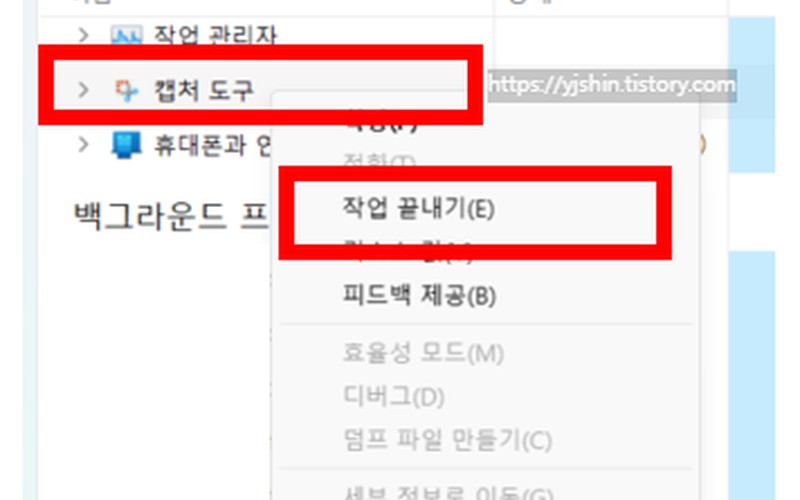
- 단축키 Ctrl + Shift + Esc를 눌러 '작업 관리자'를 실행합니다.
- 좌측 '프로세스' 탭 목록에서 '캡처 도구(Snipping Tool)' 항목을 검색하거나 찾습니다.
- 해당 항목을 마우스 우클릭한 뒤 콘텍스트 메뉴에서 '작업 끝내기'를 클릭합니다.
- 종료 후 Win + Shift + S 키 또는 시작 메뉴의 캡처 도구를 실행하여 정상 동작 여부를 테스트합니다.
2단계: 앱 고급 옵션을 통한 복구 및 데이터 초기화
단순 프로세스 재시작으로 해결되지 않는다면 윈도우 설정 내 UWP 앱 구성 데이터 손상일 가능성이 높습니다. 윈도우 11 설정의 고급 옵션을 활용해 데이터를 보존하는 '복구'와 공장 초기화를 지원하는 '초기화'를 단계별로 적용합니다.
- 단축키 Win + I를 눌러 윈도우 설정 창을 호출합니다.
- 좌측 메뉴에서 '앱'을 선택하고 우측 목록에서 '설치된 앱'으로 진입합니다.
- 검색창에 '캡처 도구'를 입력한 후 우측 가로 점 3개(줄임표) 아이콘을 클릭합니다.
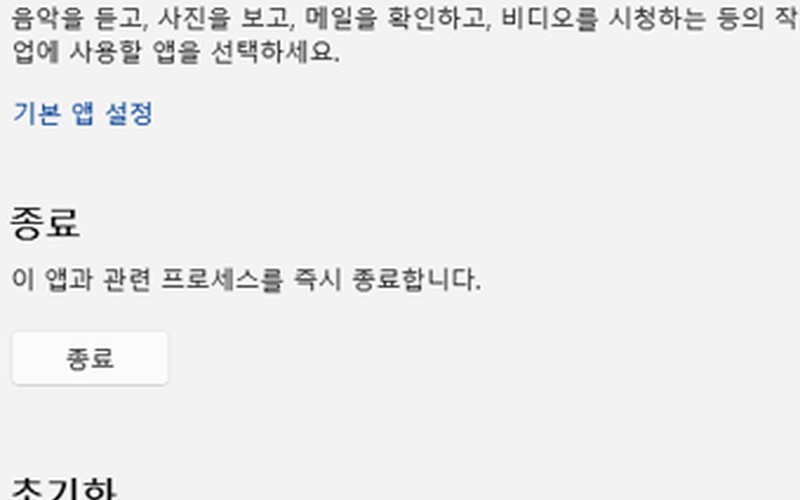
- '고급 옵션'을 클릭하여 앱 상세 관리 페이지로 이동합니다.
- '복구' 버튼을 눌러 기존 데이터 손상 여부를 검사 및 수정합니다. 문제 지속 시 하단의 '초기화' 버튼을 눌러 앱 캐시를 완전히 리셋합니다.
| 조치 구분 | 수행 작업 | 데이터 유지 여부 | 권장 상황 |
|---|---|---|---|
| 복구 (Repair) | 시스템 파일 무결성 확인 및 오류 복구 | 모든 앱 데이터 및 설정 유지 | 단순 튕김 현상 또는 간헐적 미실행 시 |
| 초기화 (Reset) | 앱 캐시, 사용자 설정 완전 삭제 및 재등록 | 설정 초기화 (앱 내 옵션 재설정 필요) | 복구 적용 후에도 오류가 반복될 때 |
3단계: 백그라운드 앱 권한 활성화 및 알림 충돌 해제
윈도우 전원 관리 기능이 강화되면서 백그라운드 사용 권한이 제한되거나 알림 서비스와 충돌하여 캡처 툴이 호출되지 않는 사례가 많습니다. 백그라운드 권한을 항상 허용 상태로 변경하고 알림 토글을 재설정해야 합니다.
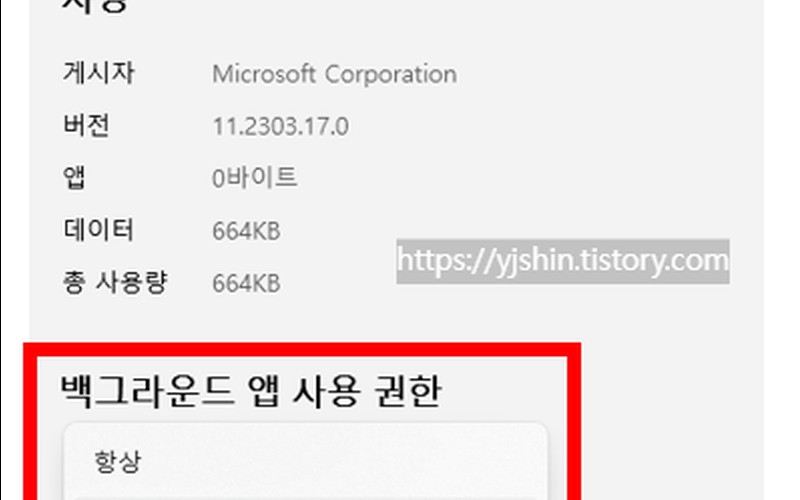
- Win + I → '앱' → '설치된 앱' → '캡처 도구' → '고급 옵션'으로 이동합니다.
- '백그라운드 앱 권한' 섹션의 드롭다운 메뉴를 확인합니다.
- '이 앱을 백그라운드에서 실행' 설정을 기본값에서 '항상' 또는 '전원 최적화(권장)'로 선택 지정합니다.
- 설정 창 좌측의 '시스템' → '알림' 메뉴로 이동하여 '앱 및 기타 보낸 사람의 알림' 목록 중 '캡처 도구' 알림 상태를 점검합니다. 간헐적 프리징이 발생할 경우 알림을 '끔'으로 변경하여 서비스 충돌을 방지합니다.
4단계: DISM 및 SFC 명령어를 통한 시스템 파일 무결성 복구
운영체제 시스템 라이브러리 손상 또는 그래픽 가속 드라이버와의 호환성 문제로 인해 캡처 인터페이스(DWM 오버레이)가 생성되지 못하는 경우가 있습니다. 윈도우 기본 배포 이미지 및 시스템 파일 무결성 복구 도구를 가동합니다.
- 단축키 Win + S를 누른 후 'cmd'를 입력하고 '관리자 권한으로 실행'을 선택합니다.
- DISM 복원 명령어를 입력하여 시스템 구성 요소 저장소를 정리합니다.
- 연이어 SFC 명령어를 가동하여 손상된 시스템 파일을 검사 및 자동 복구합니다.
- 검사 완료(100%) 후 PC를 재부팅합니다. 아울러 '설정' → 'Windows 업데이트'를 통해 최신 누적 업데이트 및 그래픽 드라이버 패치를 적용합니다.
DISM /Online /Cleanup-Image /RestoreHealth
sfc /scannow
5단계: Microsoft Store를 통한 패키지 삭제 및 클린 재설치
위의 모든 소프트웨어 레벨 복구 절차로도 캡처 도구가 실행되지 않는다면 패키지 자체가 손상된 상태이므로 앱을 완전히 제거한 후 마이크로소프트 스토어를 통해 클린 재설치를 진행해야 합니다.
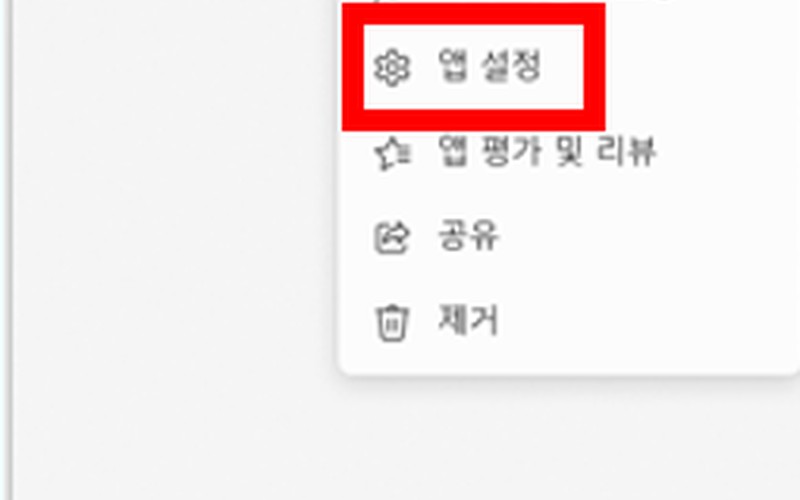
- Win + S 검색창에 '캡처 도구'를 입력하고 마우스 우클릭 후 '제거'를 클릭하여 앱을 삭제합니다. (또는 앱 설정 내 제거 버튼 활용)
- 컴퓨터를 재부팅하여 잔여 패키지 레지스트리를 정리합니다.
- 'Microsoft Store' 앱을 실행한 후 상단 검색창에 '캡처 도구'를 입력합니다.
- 공식 마이크로소프트 배포 앱인지 확인 후 '다운로드' 또는 '설치'를 눌러 최신 안정화 버전을 설치합니다.
윈도우 캡처 도구(Snipping Tool) 실행 불능 및 단축키 무반응 현상은 프로세스 충돌, 앱 데이터 오류, 백그라운드 권한 누락, 시스템 파일 손상 등 명확한 원인에 의해 발생합니다. 안내해 드린 단계별 복구 절차(작업 관리자 종료 → 앱 복구/초기화 → 권한 재설정 → SFC/DISM 검사 → 재설치)를 순서대로 적용하시면 별도의 외부 캡처 유틸리티 없이도 기본 캡처 기능을 정상화할 수 있습니다.