윈도우11 HDR 켰더니 회색 화면? 물 빠진 색감 잡는 3단계 완벽 해결법

윈도우 11에서 모니터 HDR(High Dynamic Range) 기능을 활성화했을 때, 기대했던 쨍한 색감 대신 화면 전체에 물 빠진 듯한 회색빛이 감돌며 가독성이 급격히 저하되는 현상은 대표적인 디스플레이 톤 매핑 불일치 오류입니다.
이러한 '색 빠짐' 증상은 하드웨어 결함이 아니라 SDR 콘텐츠 매핑 불량, 비디오 대역폭 제한으로 인한 색상 심도 저하, 그리고 그래픽카드 드라이버의 동적 범위 제한 설정이 주된 원인입니다. 10분 내에 시스템 밝기와 명암비를 정상화하는 실무 점검 절차를 정리해 드립니다.
HDR 활성화 시 화면이 뿌옇게 변하는 기술적 원인
윈도우 11 데스크톱 환경은 여전히 웹 브라우저, 탐색기 등 표준 SDR(Standard Dynamic Range) 기반 콘텐츠가 주를 이룹니다. OS가 HDR 모드로 전환되면 SDR 콘텐츠를 HDR 신호 규격(BT.2020 색공간 및 PQ 감마 곡선)에 맞춰 강제로 변환(톤 매핑)하는 과정을 거치게 됩니다.

이때 모니터 패널의 최대·최소 휘도 정보가 윈도우 컬러 엔진과 일치하지 않으면 중간 톤(Mid-tone)의 감마가 과도하게 들뜨면서 검은색이 회색으로 변하고 색상 채도가 하얗게 날아가는 '물 빠짐 현상'이 발생합니다. 여기에 하드웨어 대역폭 부족이 더해지면 색상 정보 자체가 손실되므로 체계적인 단계별 해결이 필요합니다.
1단계: 하드웨어 대역폭 및 디스플레이 규격 점검
HDR 출력을 정상 구동하기 위해서는 4K 해상도와 고주사율 기준 대용량 비트레이트를 감당할 수 있는 디스플레이 케이블 대역폭이 필수적입니다. 대역폭이 모자라면 OS나 드라이버 차원에서 색상 심도(Color Depth)를 8비트로 강제 다운그레이드하거나 서브샘플링을 적용해 색 번짐과 회색조 현상이 심화됩니다.
| 인터페이스 및 인증 규격 | 권장 하드웨어 스펙 (2025-2026) | 핵심 특징 및 대역폭 대응 |
|---|---|---|
| DisplayPort (DP) | DP 1.4 또는 DP 2.1 | PC 모니터 환경에서 가장 안정적인 고대역폭 데이터 전송 보장 |
| HDMI | HDMI 2.1 이상 (Ultra High Speed 인증) | 4K 120Hz 10bit HDR 무손실 출력을 지원하기 위한 필수 규격 |
| 모니터 VESA 인증 | VESA DisplayHDR 600 이상 권장 | HDR 400 등급은 밝기·로컬 디밍 한계로 색 왜곡 및 물 빠짐 발생 빈도 높음 |
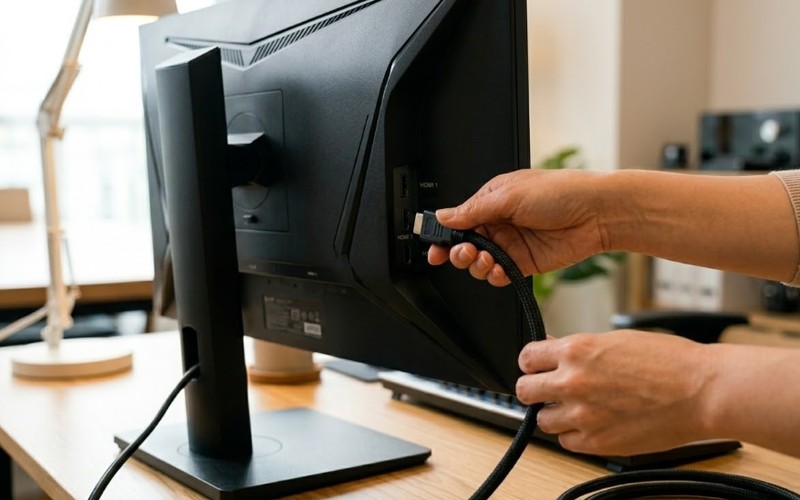
모니터 구입 시 동봉된 저가형 번들 케이블을 사용할 경우 접점 불량이나 대역폭 부족 현상이 흔하게 발생하므로, 반드시 VESA 공식 인증을 획득한 고품질 케이블로 물리적 연결 환경을 우선 점검해야 합니다.
2단계: Windows HDR 캘리브레이션 전용 프로필 생성
물리적 규격이 확보되었다면 마이크로소프트 스토어(Microsoft Store)에서 공식 제공하는 'Windows HDR Calibration' 유틸리티를 설치해 모니터 하드웨어 휘도와 OS 톤 매핑을 동기화해야 합니다.
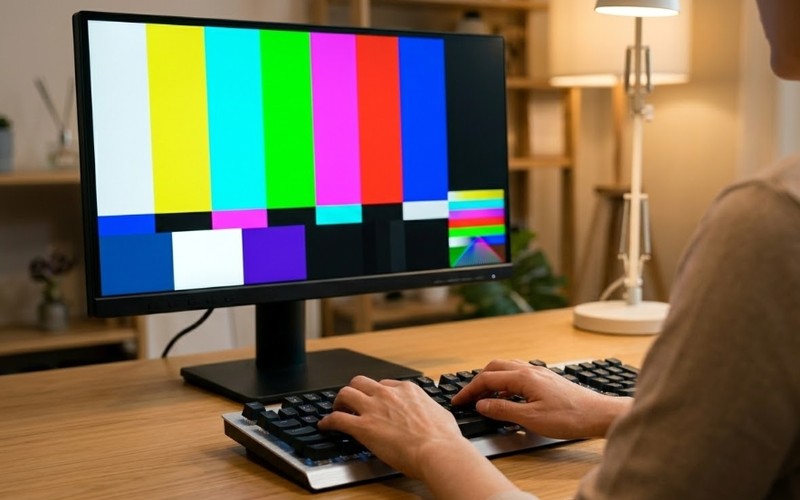
- 마이크로소프트 스토어 검색창에서 'Windows HDR Calibration'을 검색하여 설치 및 실행합니다.
- 최소 암부 휘도(Min Luminance) 측정 단계에서 패턴의 회색 블록이 완전히 사라지고 완전한 블랙이 될 때까지 슬라이더를 최저치로 조정합니다.
- 최대 백색 휘도(Max Luminance) 측정 단계에서 모니터 패널이 표현 가능한 최대 클리핑 지점에 맞춰 슬라이더를 설정합니다.
- 최종 컬러 프로필(ICC Profile)을 시스템 기본값으로 등록하고, 채도(Color Saturation) 보정 슬라이더를 사용자의 작업 환경에 맞춰 조절합니다.
이 보정 작업을 마치면 윈도우 컬러 파이프라인에 전용 HDR 프로필이 적용되어 SDR 영역의 밝기와 채도가 정상 범위로 안착하며, 회색으로 들뜨던 배경화면과 텍스트가 SDR 원본 수준의 선명도로 복원됩니다.
3단계: 그래픽카드 제어판 10비트 및 동적 범위 전체 설정
케이블과 윈도우 프로필을 맞췄음에도 여전히 블랙 레벨이 들뜬다면, 그래픽카드 드라이버의 픽셀 출력 포맷이 '제한(Limited)' 범위로 고정되어 있는지 확인해야 합니다. 0~255 풀 레인지 신호를 처리하지 못하면 암부가 회색으로 클리핑됩니다.
- 바탕화면 빈 곳을 우클릭한 후 'NVIDIA 제어판' 또는 'AMD Radeon Software(아드레날린)'를 실행합니다.
- 디스플레이 메뉴의 '해상도 변경' 탭으로 이동합니다.
- 컬러 설정 옵션에서 '기본 컬러 설정' 대신 'NVIDIA(또는 AMD) 컬러 설정 사용'으로 전환합니다.
- 출력 색상 깊이(Output Color Depth)를 기존 8 bpc에서 '10 bpc'로 승격 설정합니다.
- 출력 동적 범위(Output Dynamic Range)를 '제한'에서 반드시 '전체(Full)'로 변경한 뒤 적용합니다.
동적 범위를 '전체'로 활성화하면 16~235 레벨로 압축되었던 RGB 신호가 0~255 전 구간으로 확장되어 회색빛으로 날아가던 블랙이 단단하게 잡히고 깊은 명암비를 확보할 수 있습니다.
윈도우 11 환경에서 HDR 활성화 후 발생하는 회색조 및 물 빠짐 문제는 시스템의 SDR 콘텐츠 톤 매핑 오류, 디스플레이 인터페이스 대역폭 한계, GPU 출력 동적 범위 설정의 3박자가 얽혀 나타나는 경우가 대부분입니다. 위 가이드의 하드웨어 규격 점검부터 캘리브레이션 프로필 생성, 제어판 10비트 전체 범위 설정을 순서대로 적용하면 패널 본연의 깊은 명암비와 광색역 출력을 온전히 확보할 수 있습니다.