윈도우11 Linux용 Windows 하위 시스템(WSL2) 설치 및 가상화 설정 완벽 가이드
윈도우 11 환경에서 Linux용 Windows 하위 시스템(WSL2)을 구축하면 가상 머신을 별도로 구동하는 번거로움 없이 윈도우 커널 위에서 고성능 리눅스 환경을 완벽하게 활용할 수 있습니다. 마이크로소프트의 지속적인 개선 덕분에 이제는 복잡한 수동 패키지 설치 없이 단 한 줄의 명령어로 가상 머신 플랫폼과 리눅스 배포판까지 원스톱으로 구성됩니다.
본 가이드에서는 윈도우 11 기반의 신속한 WSL2 자동 설치 절차부터 사용자 선호 배포판 선택, 최신 커널 업데이트, 그리고 가상화 오류 발생 시 중첩 가상화(Nested Virtualization)를 해결하는 실무 테크니컬 솔루션까지 단계별로 상세히 정리해 드립니다.
WSL2 아키텍처 개요 및 윈도우 11 개발 환경의 장점
WSL(Windows Subsystem for Linux)은 윈도우 운영체제 내부에서 별도의 서드파티 하이퍼바이저 툴 없이 리눅스 환경을 네이티브에 가깝게 실행할 수 있도록 설계된 마이크로소프트의 하위 시스템 기술입니다. 특히 2세대 아키텍처인 WSL2는 완전한 리눅스 커널을 기반으로 구축되어 ELF(Executable and Linkable Format) 64비트 리눅스 바이너리 실행을 완벽하게 지원합니다.
WSL2 환경에서는 윈도우 파일 시스템과 리눅스 파일 시스템 간의 양방향 직접 접근이 자유로우며, Bash 쉘에서 윈도우 실행 파일(.exe)을 호출하거나 반대로 파워쉘에서 리눅스 명령어를 파이프라인으로 연결하는 등 유연한 혼합 개발(Mixed Application Development) 환경을 구성할 수 있습니다. 과거 윈도우 10 초기 버전에서 수동으로 커널 패키지를 내려받던 방식과 달리, 윈도우 11(및 윈도우 10 버전 2004 21H1/21H2 이상)에서는 핵심 설치 프로세스가 완전히 자동화되었습니다.
원클릭 명령어를 활용한 WSL2 기본 자동 설치 절차
윈도우 11에서는 번거로운 수동 설정 대신 관리자 권한 터미널에서 명령어 한 줄로 필수 구성 요소를 일괄 구성할 수 있습니다. 단축키 [Win + X]를 누른 뒤 빠른 실행 메뉴에서 [터미널(관리자)] 또는 [PowerShell(관리자)]을 실행합니다.


wsl --install위 명령어를 실행하면 시스템에 필요한 가상 머신 플랫폼 활성화, 최신 WSL 커널 다운로드, 그리고 기본 공식 배포판인 Ubuntu 설치가 순차적으로 진행됩니다. 모든 구성 요소 다운로드 및 배포가 완료되면 변경 사항을 하드웨어 레벨에 반영하기 위해 반드시 PC를 재부팅해야 합니다. 재부팅 후 자동으로 열리는 리눅스 콘솔 창에서 기본 사용자 계정과 비밀번호를 설정하면 즉시 리눅스 쉘을 사용할 수 있습니다.
지원 배포판 목록 확인 및 특정 리눅스 설치 방법
WSL2는 기본 제공되는 Ubuntu 외에도 개발 목적 및 서버 환경에 맞춘 다양한 Linux 배포판을 공식 지원합니다. 현재 시스템에서 설치 가능한 온라인 배포판 목록을 조회하려면 아래 명령어를 입력합니다.

wsl --list --online| 배포판 이름 (DISTRO_NAME) | 주요 플랫폼 및 패키지 특징 | 권장 활용 용도 |
|---|---|---|
| Ubuntu | APT 패키지 관리자 기반의 표준 배포판 | 일반 개발, 웹 서버, 초심자 범용 학습 |
| Debian | 높은 안정성과 엄격한 오픈소스 패키지 정책 | 경량화 서버 환경 및 안정적 인프라 테스트 |
| kali-linux | 광범위한 보안 및 침투 테스트 도구 내장 | 정보 보안 연구, 네트워크 감사, 취약점 점검 |
| openSUSE / SLES | Zypper 패키지 매니저 기반의 엔터프라이즈 환경 | 기업용 리눅스 환경 에뮬레이션 및 SUSE 기반 인프라 |
| OracleLinux_8_5 | RHEL 호환 레드햇 계열 엔터프라이즈 리눅스 | 기업용 백엔드 DB 연동 및 엔터프라이즈 서버 개발 |
목록에서 원하는 특정 배포판을 확인한 후 다음과 같이 -d 플래그와 함께 배포판 명칭을 지정하여 설치를 진행합니다. 예컨대 OracleLinux를 설치할 경우 다음과 같이 명령어를 실행하며, 설치 완료 후 재부팅을 진행하면 배포판 등록이 완료됩니다.
wsl --install -d OracleLinux_8_5
WSL 커널 최신 버전 유지 및 업데이트 관리 가이드
WSL2는 윈도우 OS 업데이트와 독립적으로 리눅스 커널 패키지가 관리됩니다. 최신 보안 패치와 파일 시스템 I/O 성능 향상, 하이퍼바이저 호환성을 유지하기 위해서는 주기적인 커널 업데이트가 필수적입니다.
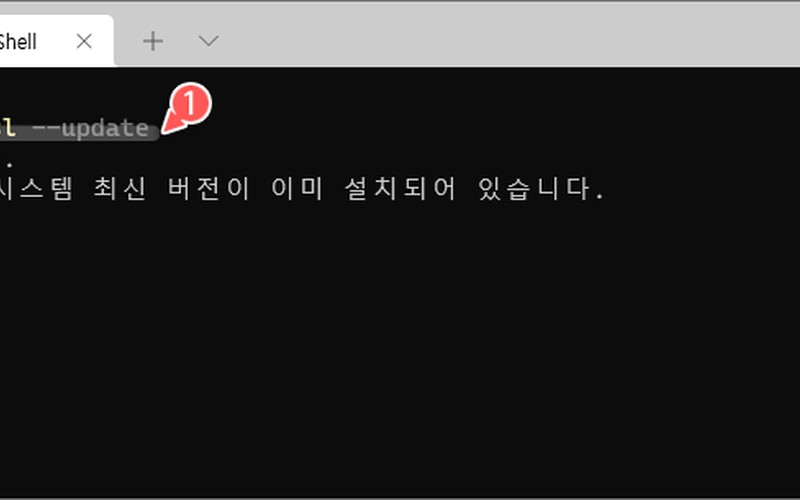
wsl --update관리자 권한 터미널에서 위 명령을 실행하면 마이크로소프트 공식 서버를 통해 현재 릴리즈된 최신 WSL 커널을 확인하고, 신규 빌드가 존재할 경우 자동으로 다운로드 및 핫픽스 패치가 적용됩니다. 기존 환경의 데이터 손실 없이 안전하게 코어 커널만 업그레이드되므로 상시 유지관리에 적합합니다.
Microsoft Store 및 Windows 기능을 통한 대체 설치 경로
사내 보안 정책이나 CLI 사용이 제한된 환경에서는 윈도우 GUI 기능과 Microsoft Store를 통해 수동으로 WSL2를 배포할 수 있습니다. 이 방식은 스토어의 자동 업데이트 메커니즘을 적용받을 수 있는 이점이 있습니다.
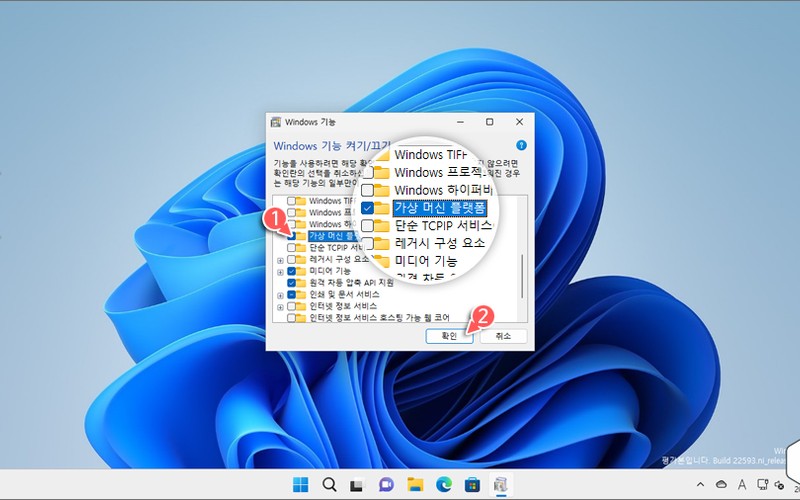
- 윈도우 시작 메뉴 검색창에 'Windows 기능 켜기/끄기'를 입력하고 해당 설정 제어판을 실행합니다.
- 목록에서 '가상 머신 플랫폼(Virtual Machine Platform)' 항목을 찾아 체크박스를 활성화한 후 [확인]을 누릅니다.
- 시스템 프롬프트 안내에 따라 PC를 다시 시작하여 가상화 플랫폼 드라이버를 로드합니다.
GUI 대신 관리자 권한 PowerShell에서 아래 명령어를 통해서도 가상 머신 플랫폼 기능을 직접 활성화할 수 있습니다. 기능 활성화 및 재부팅 후 Microsoft Store에서 'Windows Subsystem for Linux Preview'를 검색하여 설치하면 Linux GUI 애플리케이션 실행 지원까지 포함된 완성형 환경이 준비됩니다.
Enable-WindowsOptionalFeature -Online -FeatureName VirtualMachinePlatform
가상화 오류 원인 분석 및 중첩 가상화(Hyper-V) 트러블슈팅
Hyper-V 가상 머신(VM) 내부의 게스트 OS 환경에서 WSL2를 구성하여 실행할 때, "Please enable the Virtual Machine Platform Windows feature and ensure virtualization is enabled in the BIOS"라는 오류 메시지가 표시되며 실행이 차단되는 현상이 발생할 수 있습니다.
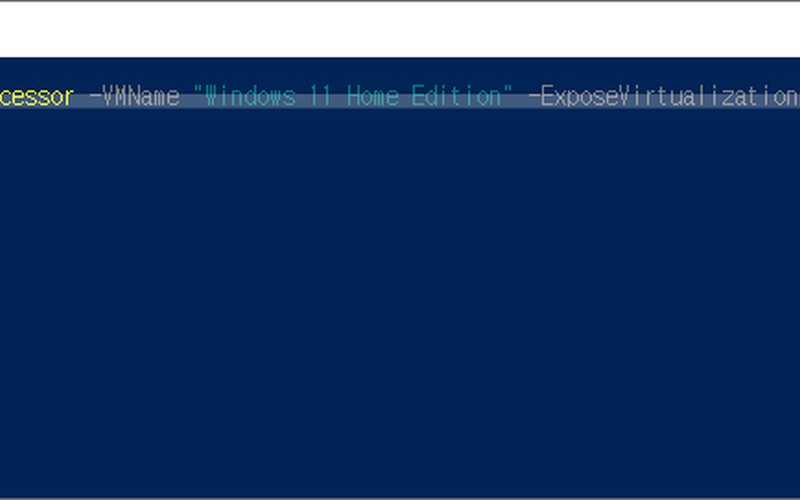
이 문제는 하이퍼바이저 가상 컴퓨터 내부에서 2차 가상화를 요구할 때 CPU의 하드웨어 가상화 확장(Intel VT-x / AMD-V)이 게스트 OS로 전달되지 않아 발생합니다. 이를 해결하려면 게스트 내부가 아닌 Hyper-V '호스트(Host)' 머신의 관리자 PowerShell에서 대상 VM에 중첩된 가상화(Nested Virtualization) 플래그를 활성화해야 합니다.
Set-VMProcessor -VMName <VMNAME> -ExposeVirtualizationExtensions $true위 명령어에서 <VMNAME> 자리에 현재 Hyper-V 관리자에서 할당된 가상 컴퓨터 이름을 정확히 대입하여 실행합니다. 설정 적용 후 가상 머신을 부팅하면 하드웨어 가상화 오류가 해소되며 WSL2 인스턴스가 정상적으로 기동됩니다.
윈도우 11 환경에서 Linux용 Windows 하위 시스템(WSL2)은 단일 명령어로 손쉽게 구축할 수 있을 만큼 진화했습니다. 하드웨어 가상화 활성화 여부와 올바른 커널 최신 상태 유지만 신경 쓴다면 듀얼 부팅이나 무거운 가상 머신 없이도 쾌적한 리눅스 개발 환경을 누릴 수 있습니다.
작업 중 발생하는 대다수의 오류는 BIOS 가상화 미설정이나 하이퍼바이저 중첩 권한 문제에서 비롯되므로, 제시해 드린 점검 명령어를 통해 시스템 환경을 최적화해 보시기 바랍니다.