🖨️ 윈도우 11 프린터 연결 오류 해결 및 인식 안 됨 문제 점검 가이드
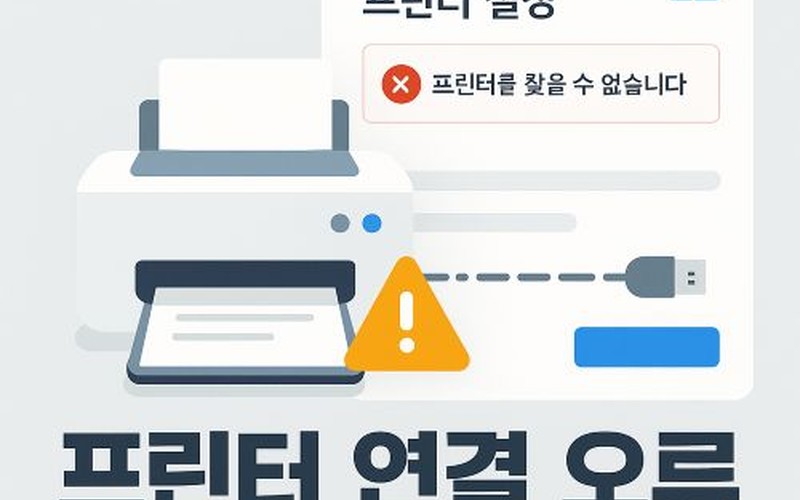
윈도우 11 운영체제로 업데이트하거나 PC 환경을 재정비한 이후 '프린터를 찾을 수 없습니다'라는 안내 창과 함께 갑작스러운 출력 먹통 현상을 겪는 경우가 빈번합니다. 케이블이 정상 연결되어 있고 전원이 켜져 있음에도 오프라인 상태로 표시되거나 대기열에 문서만 쌓인 채 인쇄되지 않는 문제는 주로 백그라운드 인쇄 스풀러 오류, 드라이버 비호환, 네트워크 포트 불일치에서 비롯됩니다.
이러한 인쇄 오류는 무작정 기기를 재부팅하거나 케이블을 다시 꽂는 것만으로는 완벽히 해결되지 않는 경우가 많습니다. 본 가이드에서는 윈도우 11 내장 진단 도구 활용부터 Print Spooler 서비스 초기화, 장치 관리자 기반 클린 재설치, 그리고 네트워크 공유 프린터의 0x0000011b 오류 조치까지 하드웨어 및 시스템 관점의 체계적인 5단계 해결 절차를 명확하게 제시합니다.
1단계: 물리적 전원 리셋 및 윈도우 내장 문제 해결사 진단
프린터 오류가 감지되었을 때 가장 먼저 수행해야 할 작업은 물리적 통신 상태를 리셋하고 윈도우 11 내장 진단 루틴을 동작시키는 것입니다. 장비 내부의 캐시 메모리 오류나 일시적인 버퍼 지연은 전원 사이클링을 통해 초기화할 수 있습니다.
- 프린터 본체 전원 버튼을 끄고 전원 플러그 및 연결 인터페이스(USB/LAN)를 완전히 분리합니다.
- 프린터 내부 잔류 전원이 방전되도록 최소 30초 이상 대기합니다.
- 전원 코드를 다시 연결한 뒤 PC 본체도 함께 재부팅하여 통신 핸드셰이크를 갱신합니다.
재부팅 후에도 오프라인 상태가 지속된다면 윈도우 11의 자동 진단 시스템을 활용합니다. [설정] → [시스템] → [문제 해결] → [기타 문제 해결사] 메뉴로 진입한 후 '프린터' 항목 우측의 '실행' 버튼을 클릭합니다. 시스템이 포트 상태, 기본 드라이버 무결성, 통신 패킷을 자동으로 검사하여 누락된 설정을 복구합니다.
2단계: 멈춘 인쇄 큐 정리 및 Print Spooler 서비스 복구
인쇄 명령을 보냈으나 작업 대기열에 문서가 '인쇄 중' 또는 '오류' 상태로 멈춰서 다음 문서 출력이 전부 차단되는 현상은 윈도우의 'Print Spooler' 서비스가 비정상 정지했거나 스풀 큐에 손상된 임시 파일이 누적되었기 때문입니다.
| 단계 | 작업 항목 | 상세 실행 경로 및 제어 명령 |
|---|---|---|
| 1단계: 대기열 비우기 | 인쇄 큐 전체 취소 | [설정] → [Bluetooth 및 디바이스] → [프린터 및 스캐너] → 해당 프린터 선택 → [인쇄 큐 열기] → 상단 메뉴에서 [모두 취소] 선택 |
| 2단계: 서비스 관리자 실행 | services.msc 호출 | 단축키 [Win + R] 입력 후 실행 창에 'services.msc' 입력 및 확인 |
| 3단계: Spooler 재기동 | Print Spooler 재시작 | 서비스 목록에서 'Print Spooler' 항목 우클릭 → [다시 시작] 클릭, 속성 창에서 '시작 유형'을 [자동]으로 변경 |
Print Spooler 서비스가 중지 상태로 변경되어 있으면 PC가 인쇄 장치를 인식하고 있더라도 출력 신호가 물리 프린터로 전달되지 않습니다. 시작 유형이 수동이나 사용 안 함으로 풀려 있다면 반드시 '자동'으로 고정해 두어야 부팅 시마다 안정적으로 인쇄 데몬이 구동됩니다.
3단계: 드라이버 충돌 해소 및 윈도우 11 전용 패키지 재설치
윈도우 10에서 윈도우 11로 업그레이드했거나 정기 누적 업데이트가 설치된 직후 프린터 인식이 단절되는 주원인은 레거시 드라이버와의 호환성 충돌입니다. 윈도우 기본 범용 드라이버는 제조사 전용 칩셋 기능을 온전히 제어하지 못하므로, 기존 잔여 설정을 깨끗하게 지우고 전용 패키지로 갱신해야 합니다.
- 장치 등록 정보 제거: [설정] → [Bluetooth 및 디바이스] → [프린터 및 스캐너]로 이동하여 문제를 일으키는 프린터를 클릭한 후 [제거]를 실행합니다.
- 하드웨어 인식 갱신: 프린터 전원을 켠 상태에서 상단의 [장치 추가] 버튼을 클릭해 기기를 다시 탐색합니다. 자동 검색되지 않을 경우 [수동으로 추가]를 선택합니다.
- 제조사 전용 드라이버 다운로드: 삼성, HP, 캐논, 브라더 등 해당 제조사 공식 지원 페이지에 접속하여 '윈도우 11 전용' 최신 드라이버 설치 파일을 내려받습니다.
- 장치 관리자 드라이버 업데이트: [Win + X] 키를 눌러 [장치 관리자]를 열고, [인쇄 대기열] 트리에서 해당 프린터를 마우스 우클릭한 뒤 [드라이버 업데이트]를 통해 수동 지정 설치를 완료합니다.
4단계: 네트워크 프린터 IP 포트 매칭 및 0x0000011b 공유 오류 조치
사무실이나 가정 내 유무선 공유기를 통해 여러 PC가 연결된 네트워크 프린터의 경우, 공유기 재부팅이나 임대 시간 만료로 프린터의 로컬 IP가 변경되어 연결이 끊어지는 사례가 다수 발생합니다. 이때는 제어판 포트 설정과 프린터의 실제 IP가 일치하는지 대조해야 합니다.
[제어판] → [장치 및 프린터]로 진입해 해당 프린터를 우클릭하고 [프린터 속성] 창을 호출합니다. 상단 [포트] 탭으로 이동하여 현재 체크된 포트의 IP 주소와 프린터 조작 패널 또는 네트워크 상태 보고서에 인쇄된 실제 IP 주소가 일치하는지 확인합니다. DHCP 환경에서는 유동 IP 할당으로 인해 주소가 수시로 바뀔 수 있으므로 공유기 관리 페이지에서 맥 주소 기반 고정 IP를 지정하는 것이 안정적입니다. 무선 프린터의 경우 PC와 프린터가 동일한 공유기 SSID(와이파이 이름)에 접속되어 있는지 점검하십시오.
윈도우 기반 공유 프린터에 접속할 때 자주 출력되는 '0x0000011b' 오류 코드는 마이크로소프트의 RPC 인쇄 스풀러 보안 강화 패치(Point and Print) 적용에 따른 인증 차단 문제입니다. 이 오류는 클라이언트 PC에서 레지스트리를 편집하여 RpcAuthnLevelPrivacyEnabled 키 값을 조정하거나, 공유 경로 대신 프린터 본체의 고정 IP를 기반으로 표준 TCP/IP 포트를 수동 생성하여 1:1 연결을 구성하면 즉각 해결됩니다.
5단계: 윈도우 업데이트 및 방화벽 통신 차단 예외 설정
프린터 드라이버와 서비스가 모두 정상임에도 장치 탐색이나 데이터 전송 패킷이 차단된다면 윈도우 보안 방화벽 정책이나 미설치된 윈도우 핵심 업데이트가 원인일 수 있습니다. 보안 툴이 로컬 포트 통신을 비인가 트래픽으로 오인해 필터링하는 경우가 있기 때문입니다.
| 점검 대상 | 원인 및 증상 | 조치 절차 |
|---|---|---|
| 윈도우 누적 업데이트 | OS 인쇄 서브시스템과 구형 장치 간 커널 호환성 이슈 | [설정] → [Windows 업데이트] → [업데이트 확인] 후 최신 보안 패치 및 빌드 적용 |
| Windows Defender 방화벽 | 프린터 통신 포트(TCP 9100, LPR 515, SNMP 161) 차단 | [Win + R] → 'firewall.cpl' 입력 → 방화벽 임시 비활성화 후 테스트 또는 프린터 앱 인바운드 허용 |
| 네트워크 프로필 유형 | 공용 네트워크 설정 시 동일 대역 디바이스 탐색 차단 | 네트워크 속성에서 '공용' 대신 '개인 네트워크'로 프로필 전환 확인 |
방화벽을 껐을 때 인쇄가 즉시 시작된다면 방화벽 인바운드 규칙에서 해당 제조사의 프린터 지원 유틸리티 프로그램을 허용 앱으로 등록한 후 방화벽을 다시 활성화하여 보안을 유지하십시오.
윈도우 11 환경에서 발생하는 프린터 인식 오류와 출력 지연 문제는 하드웨어 고장보다는 백그라운드 서비스 중단, 드라이버 호환성, 네트워크 IP 불일치 등 소프트웨어 구성 문제인 경우가 대부분입니다. 위에서 정리한 단계별 점검 절차를 순서대로 적용하면 서비스 센터 방문 없이도 대부분의 인쇄 문제를 정상화할 수 있습니다.
네트워크 공유 환경이라면 프린터에 고정 IP를 할당하고 최신 전용 드라이버를 유지하는 것만으로도 향후 재발하는 연결 단절 현상을 방지할 수 있습니다. 시스템 환경에 맞는 적절한 설정을 유지하여 안정적인 업무 인쇄 환경을 구축해 보시기 바랍니다.