4K 144Hz 모니터 샀는데 60Hz만 나온다면? DP·HDMI 케이블 규격 및 해결 가이드
고성능 4K 144Hz 모니터를 야심 차게 세팅했음에도 윈도우 디스플레이 설정에서 60Hz 옵션만 표시되거나 화면 끊김 현상이 발생한다면, 그래픽카드나 모니터 결함 이전에 연결 케이블의 전송 규격을 즉시 점검해야 합니다.
4K 해상도에서 144Hz 주사율을 출력하려면 방대한 영상 대역폭이 필요합니다. 과거 규격인 HDMI 2.0 케이블은 대역폭 한계로 인해 4K 60Hz까지만 전송할 수 있으므로, PC 환경에서는 DP 1.4 이상, 콘솔이나 TV 환경에서는 초고속(Ultra High Speed) HDMI 2.1 케이블을 연결해야만 온전한 144Hz 출력이 가능합니다.
4K 144Hz 환경에서 케이블 대역폭 병목이 발생하는 원인
4K(3840x2160) 해상도는 일반 FHD(1920x1080) 대비 4배에 달하는 픽셀 데이터를 실시간으로 전송해야 합니다. 여기에 초당 화면을 144번 갱신하는 144Hz 고주사율까지 결합되면 초당 처리해야 하는 데이터 대역폭이 기하급수적으로 폭증합니다.
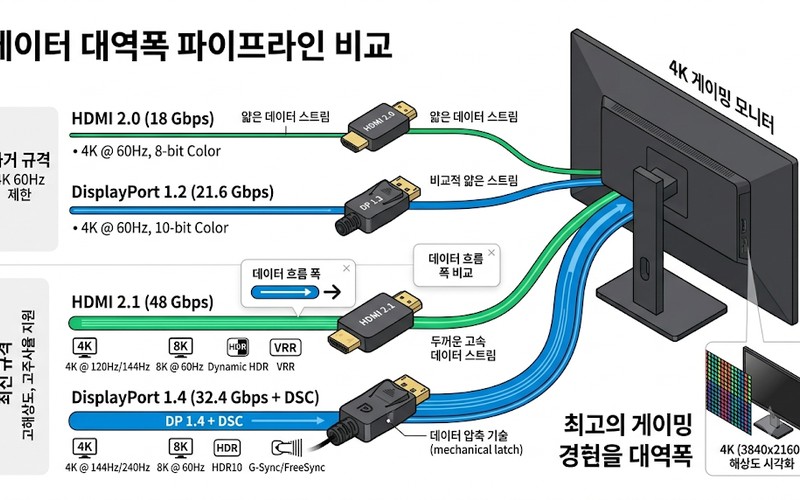
디스플레이 케이블은 그래픽카드에서 렌더링된 영상 신호를 모니터로 흘려보내는 일종의 데이터 파이프라인(수도관) 역할을 수행합니다. 파이프의 구경이 좁은 구형 케이블을 사용할 경우, 그래픽카드와 모니터 양쪽이 모두 144Hz를 지원하더라도 대역폭 병목 현상이 발생하여 윈도우 디스플레이 드라이버가 신호 안정을 위해 자동으로 60Hz 이하로 출력 주사율을 강제 제한하게 됩니다.
DP vs HDMI 규격 및 버전별 핵심 성능 비교
| 규격 구분 | 데이터 전송 능력 | 4K 최대 지원 주사율 | 화면 찢김 방지(가변 주사율) | 주요 권장 사용처 |
|---|---|---|---|---|
| HDMI 2.0 | 기본 수준 대역폭 | 4K 60Hz (일반 TV 수준) | 지원 제약 있음 | 일반 사무용 PC, 셋톱박스, 구형 디스플레이 |
| HDMI 2.1 | 매우 높은 고대역폭 | 4K 120Hz ~ 144Hz | 지원 가능 (VRR 등) | 최신 스마트 TV, PS5, 콘솔 게임기 |
| DP 1.4 (DisplayPort) | 높은 고대역폭 | 4K 120Hz ~ 144Hz | 완벽 지원 (G-Sync/FreeSync) | 데스크톱 PC, 고주사율 게이밍 모니터 |
| DP 2.1 (DisplayPort) | 최상위 수준 극대역폭 | 4K 240Hz (초고주사율) | 완벽 지원 | 차세대 초고성능 워크스테이션 및 하이엔드 게이밍 PC |
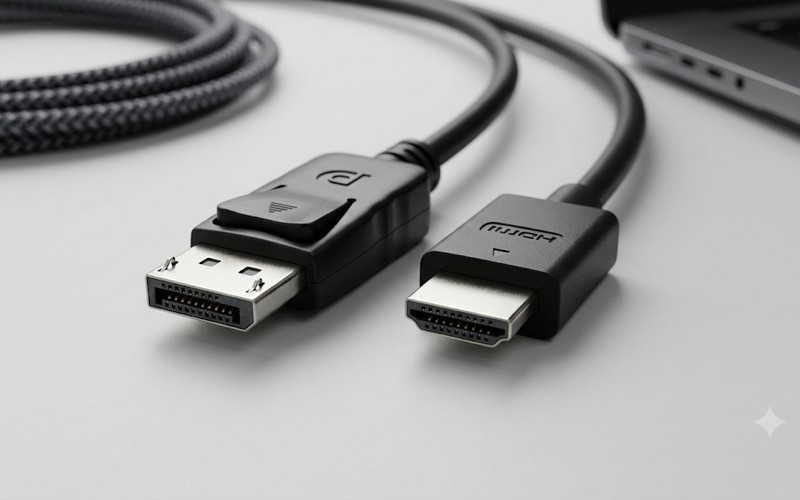
기존 표준으로 널리 보급된 HDMI 2.0은 대역폭 한계로 4K 환경에서 60Hz가 물리적 최대치입니다. 따라서 4K 144Hz 출력을 구현하려면 최소 DP 1.4 또는 HDMI 2.1 규격을 갖춘 포트와 케이블을 갖추어야 합니다. 특히 차세대 규격인 DP 2.1의 경우 4K 해상도에서 최대 240Hz까지 여유롭게 감당할 수 있는 대역폭을 제공합니다.
모니터 번들 케이블의 함정과 정품 인증 규격 확인법
동일한 외형을 지닌 HDMI 케이블이라도 내부 배선 규격과 인증 등급에 따라 지원 대역폭이 완전히 다릅니다. 모니터 박스에 기본 번들로 포함된 케이블이나 저가형 케이블 중에는 HDMI 2.0 수준에 머무르는 제품이 적지 않습니다.
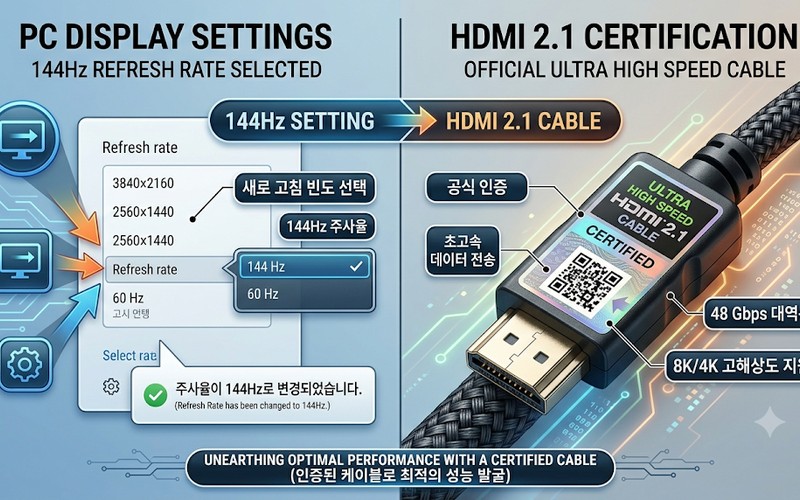
- 정식 인증 로고 확인: 4K 120Hz~144Hz를 정상 출력하려면 패키지나 케이블 피복에 '초고속(Ultra High Speed) HDMI 2.1' 공식 인증 라벨이 부착되어 있는지 반드시 확인해야 합니다.
- 더미 규격 표기 주의: 단순 'HDMI 케이블'로만 표기되어 있거나 버전 명시가 모호한 비인증 벌크 제품은 고해상도 고주사율 설정 시 신호 끊김, 블랙아웃 현상의 주원인이 됩니다.
- 포트 호환성 교차 검증: 그래픽카드 출력 단자와 모니터 입력 단자 모두가 HDMI 2.1 또는 DP 1.4 이상을 지원하는 물리 포트인지 하드웨어 스펙 시트를 대조해야 합니다.
PC 게이밍 vs 콘솔·TV 환경별 최적 케이블 선택 가이드
하드웨어 연결 플랫폼에 따라 최적의 성능을 발휘하는 케이블 종류가 명확히 갈립니다. 기기 환경에 맞춰 올바른 연결 인터페이스를 선택해야 합니다.
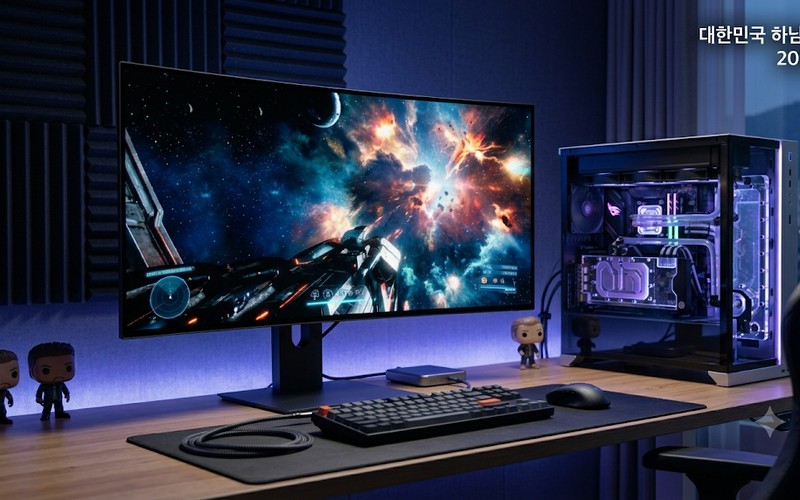
- 데스크톱 PC 및 고주사율 게이밍 모니터: DP(DisplayPort 1.4 이상) 케이블을 최우선으로 연결하십시오. DP 포트는 신호 전송 안정성을 높이는 물리적 걸쇠 잠금장치가 적용되어 있으며, G-Sync 및 FreeSync 등 가변 주사율(화면 찢김 방지) 기술을 가장 완벽하게 지원합니다.
- PS5·닌텐도 스위치 및 최신 스마트 TV: HDMI 2.1 케이블을 선택하십시오. 대다수 콘솔 기기와 거실 TV에는 DP 단자가 탑재되어 있지 않으며, HDMI 2.1 포트를 통해 고주사율 HDR 영상과 eARC 고음질 오디오 신호를 원활히 제어할 수 있습니다.
- 노트북 외장 모니터 연결: 노트북 측면 단자 규격을 점검한 뒤, 디스플레이 출력을 지원하는 USB Type-C to DP 케이블이나 HDMI 2.1 케이블을 적절히 매칭하십시오.
윈도우 144Hz 고주사율 활성화 및 트러블슈팅 4단계
케이블을 규격에 맞춰 교체한 후에도 윈도우 환경에서 주사율 설정이 자동으로 변경되지 않는 경우가 있습니다. 아래 4단계 절차를 통해 수동으로 고주사율을 활성화하십시오.
- 디스플레이 설정 진입: 바탕화면 빈 공간을 마우스 우클릭한 후 [디스플레이 설정] 메뉴를 클릭합니다.
- 고급 디스플레이 선택: 스크롤을 내려 관련 설정 항목의 [고급 디스플레이]로 이동합니다.
- 새로고침 빈도 확인: 디스플레이 정보 하단의 [새로고침 빈도 선택] 드롭다운 메뉴를 확장합니다.
- 144Hz 옵션 적용: 목록에서 60Hz 대신 '144Hz'(또는 지원 최대 주사율)를 선택하고 [변경 내용 유지]를 눌러 설정을 완료합니다.
만약 규격에 맞는 DP 1.4 또는 HDMI 2.1 케이블을 연결했음에도 144Hz 옵션이 노출되지 않는다면, 그래픽카드 드라이버를 최신 버전으로 클린 재설치하고 모니터 자체 OSD 메뉴에서 DP 1.4 버전 모드가 활성화되어 있는지 확인하십시오.
4K 144Hz 고주사율 모니터의 제 성능을 온전히 발휘하기 위해서는 그래픽카드 성능뿐만 아니라 디스플레이 대역폭을 전달하는 케이블 규격이 반드시 뒷받침되어야 합니다. 모니터 주사율이 60Hz에 묶여 있거나 화면 깜빡임이 발생한다면 포트 종류와 정품 인증 버전을 먼저 점검하시기 바랍니다.