BIOS 업데이트 전 BitLocker 경고 원인과 복구키 백업 및 해결 가이드
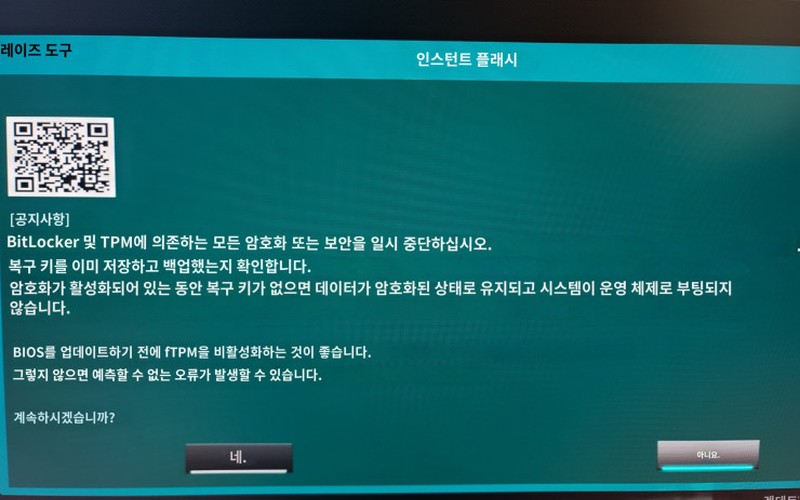
ASRock, ASUS, MSI, GIGABYTE 등 주요 메인보드에서 BIOS 업데이트를 진행할 때 'BitLocker 및 TPM 보안 기능을 일시 중지하라'는 경고창이 나타나 작업 진행 여부를 고민하는 경우가 빈번합니다. 이 메시지는 펌웨어 업데이트 실패나 시스템 오류가 아니라, 메인보드 펌웨어 변경으로 인해 신뢰 플랫폼 모듈(TPM)의 부팅 무결성 측정값이 달라지면서 윈도우 진입 시 드라이브 잠금이 발생할 수 있음을 알리는 사전 보안 안전장치입니다.
본인이 BitLocker를 별도로 설정하지 않았더라도 윈도우 11 환경이나 특정 OEM 완제품에서는 장치 암호화(Device Encryption)가 기본 활성화되어 있을 수 있습니다. 따라서 무작정 업데이트를 강행하기 전 현재 암호화 상태 확인, 48자리 복구키 백업, 보호 기능 일시 중단 절차를 선행해야만 예기치 않은 무한 복구키 입력 루프를 완벽히 예방할 수 있습니다.
BIOS 업데이트 전 BitLocker 경고가 발생하는 하드웨어 메커니즘
윈도우 11은 운영체제 부팅 시 메인보드의 TPM 2.0 칩셋과 UEFI 보안 부팅 데이터를 대조하여 시스템 변조 여부를 검증합니다. BitLocker는 저장장치 내부 데이터를 암호화한 뒤 정상적인 부팅 환경이 확인되었을 때만 TPM을 통해 암호 해제 키를 자동으로 로드합니다.
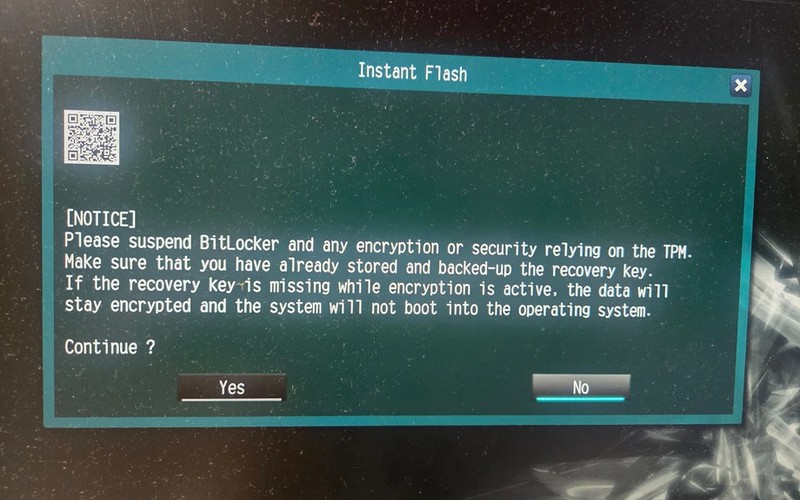
그러나 BIOS/UEFI 펌웨어가 갱신되면 플랫폼 무결성 측정값(PCR)이 갱신되며, BitLocker는 시스템이 변조되었거나 침해된 상태로 인식하여 데이터 보호를 위해 자동 부팅을 차단하고 48자리 복구키 입력을 강제 요구합니다. 메인보드 펌웨어 작업 시 보안 체계에 변동을 유발하는 주요 하드웨어 파라미터는 다음과 같습니다.
| 변경 상황 | 영향 범위 | 발생 가능한 오류 현상 |
|---|---|---|
| BIOS / UEFI 버전 업데이트 | 메인보드 펌웨어 측정값 변경 | 부팅 시 BitLocker 48자리 복구키 요청 |
| AMD fTPM 설정 변경 | CPU 내장 TPM 보호 정보 갱신 | Windows Hello PIN 인증 실패 및 부팅 지연 |
| Intel PTT 설정 변경 | 보안 플랫폼 기능 활성 상태 변동 | TPM 복구키 재인증 요구 |
| Secure Boot 초기화 | 보안 부팅 무결성 기준값 리셋 | 윈도우 11 보안 부팅 규격 불일치 오류 |
| CSM / UEFI 모드 전환 | 스토리지 부팅 파티션 구조 변경 | Windows Boot Manager 인식 불가 및 부팅 실패 |
| Clear TPM / fTPM 리셋 실행 | TPM 하드웨어 내부 암호화 키 삭제 | 복구키 없이는 영구적인 드라이브 잠금 발생 |
터미널 명령어를 통한 C드라이브 BitLocker 활성화 여부 확인 법
사용자가 직접 BitLocker를 켜지 않았더라도 TPM 2.0 지원 메인보드와 마이크로소프트 계정 연동 환경에서는 장치 암호화가 자동으로 켜져 있을 수 있습니다. BIOS 업데이트를 실행하기 전 Windows 터미널 또는 명령 프롬프트(CMD)를 반드시 관리자 권한으로 실행하여 드라이브 보호 상태를 점검해야 합니다.
manage-bde -status C:- Conversion Status: 암호화 진행 여부 및 완료 상태 표시
- Percentage Encrypted: 현재 볼륨의 암호화 비율 (100.0% 여부 확인)
- Protection Status: 보호 상태 활성화(Protection On) 여부 표시
- Lock Status: 현재 드라이브의 잠금 해제 상태 확인
조회 결과에서 Protection Status가 'Protection On'으로 표시된다면, 바이오스 플래싱 전에 48자리 복구키를 백업하고 보호를 일시 중지하는 작업이 필수적입니다.
48자리 BitLocker 복구키 및 복구키 ID 백업 절차
부팅 무결성 값이 변동되어 윈도우가 복구 모드로 진입할 경우 오직 48자리 숫자로 구성된 복구키로만 잠금을 해제할 수 있습니다. 관리자 터미널에서 다음 명령어를 실행하여 C드라이브에 할당된 보호자 키를 조회합니다.
manage-bde -protectors -get C:명령어 실행 결과에서 'Numerical Password' 또는 'Recovery Password' 항목 밑에 출력되는 48자리 숫자열을 메모해 두어야 합니다. 이때 복구 화면에 식별자로 표시되는 '복구키 ID(Identifier)'의 앞 8자리 문자열도 함께 기록하여 복구 시 올바른 키를 매칭할 수 있도록 준비합니다.
| 복구키 보관 위치 | 확인 및 접근 경로 | 특징 및 주의사항 |
|---|---|---|
| Microsoft 계정 클라우드 | account.microsoft.com/devices/recoverykey 접속 | MS 계정 로그인 기기의 복구키가 자동 동기화됨 |
| 외부 USB 저장장치 | 별도 USB 드라이브에 저장된 텍스트 파일 확인 | 업데이트 대상 PC 외 다른 기기에서 즉시 확인 가능 |
| 문서 출력 및 오프라인 메모 | 종이 문서 인쇄본 또는 수기 메모장 | 네트워크 장애나 부팅 불가 상황에서도 즉각 대응 가능 |
| 회사/학교 조직 계정 | Azure AD 또는 사내 IT 관리자 콘솔 문의 | 엔터프라이즈 환경에서 관리자가 중앙 통제 |
전체 복호화 없이 BitLocker 보호 일시 중단(Suspend) 설정하기
BIOS를 업데이트할 때 드라이브 전체 복호화(BitLocker 끄기)를 진행할 필요는 없습니다. 드라이브 암호화 자체는 그대로 유지하면서 TPM 인증 요구만 일시적으로 비활성화하는 '보호 일시 중단(Suspend)' 기능을 사용하면 수초 내에 안전한 상태로 전환할 수 있습니다.
| 구분 | 실제 시스템 동작 | 작업 소요시간 | 적용 권장 상황 |
|---|---|---|---|
| 보호 일시 중단 (Suspend) | 데이터 암호화 유지, TPM 보호자 인증 검증만 일시 우회 | 즉시 적용 (수 초 이내) | BIOS 업데이트, 펌웨어 교체 등 일시적 하드웨어 변경 시 |
| BitLocker 끄기 (Decrypt) | 암호화된 볼륨 전체를 완전히 복호화하여 일반 드라이브로 전환 | 스토리지 용량에 따라 수십 분~수 시간 소요 | 보안 암호화 기능을 완전히 제거하고자 할 때 |
관리자 권한의 PowerShell 콘솔에서 아래 명령어를 입력하여 다음 재부팅 시 보안 인증을 일시 중단하도록 설정합니다. -RebootCount 0 옵션은 사용자가 명시적으로 재개하기 전까지 일시 중단 상태를 유지하도록 지정합니다.
Suspend-BitLocker -MountPoint "C:" -RebootCount 0
ASRock Instant Flash를 활용한 안전한 BIOS 업데이트 단계별 가이드
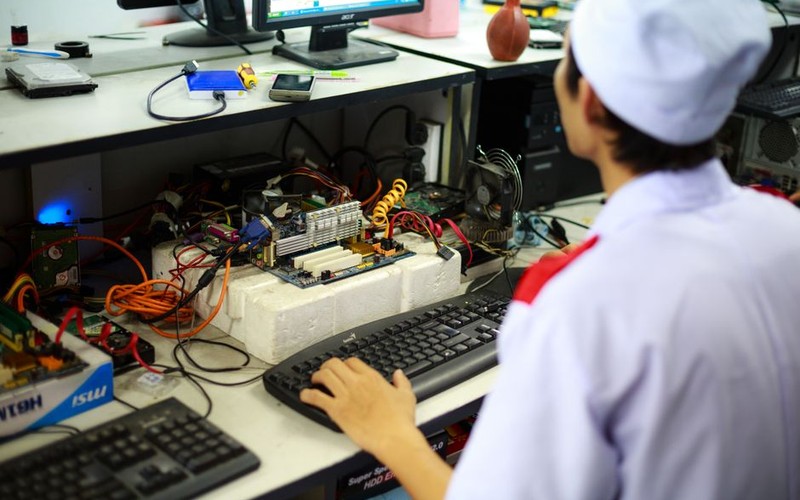
ASRock Instant Flash를 비롯하여 ASUS EZ Flash, MSI M-FLASH, GIGABYTE Q-Flash 등 메인보드 내장 플래싱 툴을 이용할 때는 하드웨어적 안정성을 위해 다음의 표준 작업 절차를 엄격히 준수해야 합니다.
- CPU-Z 또는 기판 마킹으로 메인보드 모델명을 확인하고 공식 웹사이트에서 정확한 BIOS 롬 파일을 다운로드하여 FAT32 포맷 USB에 복사합니다.
- manage-bde 명령어로 C드라이브 암호화 상태를 확인하고 48자리 복구키와 복구키 ID를 외부 스마트폰이나 메모장에 기록합니다.
- PowerShell에서 Suspend-BitLocker 명령어를 실행하여 C드라이브의 BitLocker 보호 인증을 일시 중단합니다.
- PC 재부팅 후 BIOS로 진입하여 XMP/EXPO, 팬 속도, CSM/UEFI 등 기존 하드웨어 튜닝 값을 스마트폰 사진으로 백업해 둡니다.
- Tool 메뉴의 Instant Flash를 실행하고 BIOS 파일을 선택한 뒤, BitLocker 및 TPM 경고창이 나타나면 사전 조치를 확인하고 Yes를 선택합니다.
- 플래싱 진행률이 완료될 때까지 전원을 끄거나 리셋하지 않고 시스템이 스스로 재부팅될 때까지 대기합니다.
업데이트 완료 후 TPM 2.0 상태 검증 및 BitLocker 보호 재개
BIOS 업데이트 완료 후 윈도우 11로 성공적으로 부팅되었다면, 변경된 메인보드 기본값으로 인해 비활성화되었을 수 있는 보안 사양을 점검하고 일시 중단했던 BitLocker 보호를 복원해야 합니다.
- TPM 2.0 모듈 상태 확인: Win + R 단축키 입력 후 tpm.msc를 실행하여 'TPM을 사용할 준비가 되었습니다' 상태 및 사양 버전 2.0 여부를 확인합니다.
- UEFI 및 Secure Boot 상태 점검: Win + R 단축키 후 msinfo32를 실행하여 시스템 요약에서 BIOS 모드가 'UEFI'로 되어 있는지, 보안 부팅 상태가 켜져 있는지 확인합니다.
점검이 완료되면 관리자 터미널을 실행하여 중단되었던 BitLocker 보호를 즉시 재개하고 상태를 검증합니다.
Resume-BitLocker -MountPoint "C:"manage-bde -status C:
BIOS 업데이트 후 주요 부팅 오류 및 하드웨어 트러블슈팅
BIOS 업데이트가 완료된 후 메인보드 셋업 값이 공장 초기화되면서 부팅 실패나 하드웨어 프로필 불일치가 발생할 수 있습니다. 주요 증상별 원인과 점검 포인트는 다음과 같습니다.
| 발생 증상 | 주요 하드웨어 및 설정 원인 | 해결 및 조치 방법 |
|---|---|---|
| BitLocker 복구키 반복 입력 요구 | TPM 모듈 정보 갱신 또는 Secure Boot 무결성 변경 | 백업한 48자리 복구키 입력 후 tpm.msc 및 msinfo32 점검 후 BitLocker 재활성화 |
| Windows Boot Manager 미인식 | 부팅 장치 우선순위 변경 또는 CSM 활성화로 인한 충돌 | BIOS 부팅 메뉴에서 Windows Boot Manager가 탑재된 SSD를 1순위로 재지정 |
| 윈도우 11 보안 부팅 오류 발생 | BIOS 초기화로 인해 Secure Boot 비활성화 | BIOS Security 메뉴에서 Secure Boot 활성화 및 Standard 키 프로필 로드 |
| TPM 장치 감지 불가 오류 | AMD fTPM 또는 Intel PTT 기본값이 비활성화됨 | BIOS 고급 CPU 설정에서 fTPM / Intel PTT 항목 활성화 |
| Windows Hello PIN 로그인 오류 | TPM 암호화 해시 값 변경으로 인한 보안 자격증명 불일치 | MS 계정 비밀번호로 로그인한 뒤 설정에서 PIN 번호 재등록 수행 |
| 메모리 동작 속도 저하 | 오버클럭 및 메모리 프로필 초기화 | BIOS 진입 후 XMP 또는 EXPO 프로필을 다시 적용 |
| 쿨링 팬 소음 및 회전 속도 변화 | 사용자 정의 팬 곡선(Fan Curve) 초기화 | H/W Monitor 메뉴에서 사일런트 또는 커스텀 팬 프로필 재설정 |
윈도우 11 환경에서는 TPM 2.0과 BitLocker가 메인보드 펌웨어 보안 영역과 밀접하게 연동되어 동작합니다. 과거처럼 단순히 롬 파일만 넣어 플래싱을 시도하기보다는, 사전에 드라이브 암호화 여부를 조회하고 48자리 복구키를 확보한 뒤 보호 상태를 일시 중단하는 선행 작업이 데이터 유실을 방지하는 필수 안전장치입니다.
특히 경고 메시지가 발생했을 때 섣부르게 fTPM 초기화나 드라이브 포맷을 진행하지 말고, 안내된 단계별 절차에 따라 부팅 파라미터 점검과 보호자 상태 복구를 순차적으로 점검하시기 바랍니다.